

Video uitvaart: eigen filmpjes laten zien tijdens de dienst
Een fragment van de telefoon tussen de foto's, of een paar video's achter elkaar als eigen moment. U bepaalt waar het komt, hoe lang het duurt en wat er te horen is.
Gratis beginnenBetalen pas bij het downloaden, met iDEAL | Wero of creditcard
Samen uploaden
Familie voegt zelf foto's toe
Samen werken
U selecteert de mooiste foto's
Samen bekijken
Bekijk de presentatie met familie
Een stem, een lach, een gebaar
Bij een video op de uitvaart gaat het meestal om een kort fragment: twintig seconden van een verjaardag, een toespraak op een bruiloft, iemand die zwaait vanaf de boot. Met The Last Farewell zet u zo'n filmpje in de uitvaartpresentatie, op de plek in de dienst waar het hoort. Op deze pagina leest u waar een video kan staan, wat er met het geluid gebeurt, hoe de tijd wordt verdeeld tussen video en foto's, en wat de locatie nodig heeft om het af te spelen.
Eenvoudig te gebruiken
Samen met familie maken
Professioneel resultaat
Binnen een uur klaar
Video uitvaart: waar het fragment komt en hoeveel tijd het inneemt
Er zijn twee plekken voor een video. De eerste is tussen de foto's van een onderdeel, bijvoorbeeld halverwege de fotopresentatie op muziek. De tweede is een eigen onderdeel in de dienst, de videocompilatie: een of meer video's achter elkaar, zonder foto's ertussen. Dat past bij een fragment waar iedereen even stil naar moet kunnen kijken en luisteren.
Een video neemt vaste tijd in: precies zo lang als het fragment duurt. De foto's in hetzelfde onderdeel delen de rest van het nummer. Een voorbeeld: het nummer duurt 3 minuten en 30 seconden (210 seconden), de video 40 seconden. Dan blijven er 170 seconden over. Met 24 foto's staat elke foto ongeveer 7 seconden in beeld. De richtlijn is minstens 6 seconden per foto; bij elk onderdeel ziet u hoeveel seconden de video's nemen en wat er voor de foto's overblijft.
Blijft er te weinig tijd over, dan zijn er drie oplossingen. U kort de video in tot het stuk dat ertoe doet: u kiest een begin- en eindpunt, en het origineel blijft bewaard in uw verzameling. U kiest een langer nummer. Of u haalt een paar foto's uit het onderdeel. Is de video langer dan de muziek, dan krijgt u daar een melding van, zodat het niet pas tijdens de dienst opvalt.
Wat u hoort tijdens de video
Video tussen de foto's
De muziek van het onderdeel loopt gewoon door en de video speelt in eerste instantie zonder eigen geluid. Wilt u de stem of het gelach wel horen, dan zet u het geluid van die video aan.
Videocompilatie
Elke video speelt van begin tot eind. Per video kiest u of het geluid aan of uit staat, zodat een fragment met veel wind of geroezemoes stil kan blijven.
Achtergrondmuziek eronder
Onder een videocompilatie kunt u een eigen MP3 laten meelopen. Met een schuif stelt u het volume in; de muziek begint zacht (15 procent), zodat stemmen verstaanbaar blijven.
Wachten voor een video
In een videocompilatie kunt u bij een video een stop zetten. De presentatie wacht dan tot de bediener verder klikt. Handig als iemand het fragment eerst wil inleiden.
Video bij de uitvaart: welke fragmenten werken op een groot scherm
- Kort: 15 tot 45 seconden per fragment is in een zaal lang genoeg. Kort een langere opname in tot het beste stuk.
- Liggend beeld vult het scherm. Een staand gefilmde video kan ook, maar krijgt brede randen links en rechts.
- Stabiel beeld: een rustig gefilmd fragment kijkt prettiger dan een opname die alle kanten op beweegt.
- Verstaanbaar: luister het fragment af op een laptop zonder oordopjes. Hoort u de stem dan niet goed, zet het geluid dan uit en laat de muziek het werk doen.
- Eén of twee video's per onderdeel is meestal genoeg. Meer fragmenten komen beter tot hun recht in een eigen videocompilatie.
Video's van de telefoon, ook die van familie
Een video voegt u toe vanaf uw telefoon, tablet of laptop, in de browser en zonder iets te installeren. MP4 en MOV werken, tot 500 MB per video. Een opname die de browser niet direct kan afspelen, zoals sommige iPhone-video's, wordt omgezet; dat kan een paar minuten duren en daarna staat de video in de verzameling.
De mooiste fragmenten staan vaak op de telefoon van een ander. U nodigt familie en vrienden per e-mail uit als helper. Een helper krijgt toegang met zijn e-mailadres en een code en zet zelf video's, foto's en muziek in de verzameling. Doorsturen via een berichtenapp hoeft dus niet, en dat scheelt kwaliteit: zulke apps maken video's vaak kleiner.
Alles komt in één verzameling terecht, naast de foto's: HEIC van de iPhone, JPEG en PNG werken direct. U kiest daarna welke video in welk onderdeel komt.
Video en muziek in één onderdeel
De muziek bij een onderdeel is een eigen MP3-bestand. De foto's verdelen zich vanzelf over de lengte van het nummer, om de video heen. Een video wordt één keer getoond; alleen de foto's schuiven op om ruimte te maken.
Staat een lied alleen op video, bijvoorbeeld een opname van iemand die zingt of piano speelt? Dan kunt u het geluid uit die video halen en als muziekstuk gebruiken. De foto's lopen dan op die opname.
Belangrijk: Spotify en YouTube zijn er alleen om muziek te zoeken en te beluisteren tijdens het maken. In de download zitten uw eigen MP3 en het geluid van uw video's, geen muziek van Spotify of YouTube.
Wat de locatie moet kunnen afspelen
Een video bij de uitvaart moet het op de dag zelf gewoon doen. De video's zitten in het bestand dat u downloadt; internet is tijdens de dienst niet nodig. Vraag de locatie vooraf welke vorm zij gebruiken en laat het bestand daar een keer proefdraaien, met geluid. Bij video is dat belangrijker dan bij alleen foto's, omdat het geluid via de installatie van de zaal moet lopen.
PowerPoint (.pptx)
De video staat op een eigen dia en start vanzelf; daarna gaat de presentatie verder. Muziek, wachtmomenten en notities voor de bediener zitten in hetzelfde bestand.
Genummerde foto's
Voor locaties met een eigen afspeelsysteem. De foto's zijn genummerd (001.jpg, 002.jpg); een video gaat als los bestand mee op zijn plek in de volgorde, de muziek apart.
Farewell Player
Gratis afspeelprogramma voor Windows 10/11 en macOS 10.14 of nieuwer. Speelt foto's, video's en muziek af zonder internet en zonder PowerPoint; bedienen met spatiebalk en pijltjes.
Video (MP4)
Per onderdeel één videobestand waarin foto's, uw eigen fragmenten en muziek zijn samengevoegd. Speelt af op vrijwel elk apparaat.
Eerst zien en horen, dan beslissen
Of een video bij de uitvaart past, weet u pas als u hem op zijn plek ziet. Het voorbeeld speelt de presentatie af zoals bij de dienst, met muziek, video's en wachtmomenten. U hoort meteen of een stem boven de muziek uitkomt en of de overgang van foto naar video rustig is.
Maken, bekijken en aanpassen is gratis, zo vaak u wilt; over het gratis voorbeeld staat een licht watermerk. U betaalt één keer, bij het downloaden, zonder abonnement. Later opnieuw downloaden kan, bijvoorbeeld als er op het laatste moment nog een filmpje bij komt.
Wie dat prettig vindt, laat de assistent in de eenvoudige weergave een video in een onderdeel zetten door het in gewone woorden te vragen. Alles kan ook zonder de assistent.
Gratis maken en bekijken, met video's en muziek. Eenmalig … bij het downloaden.
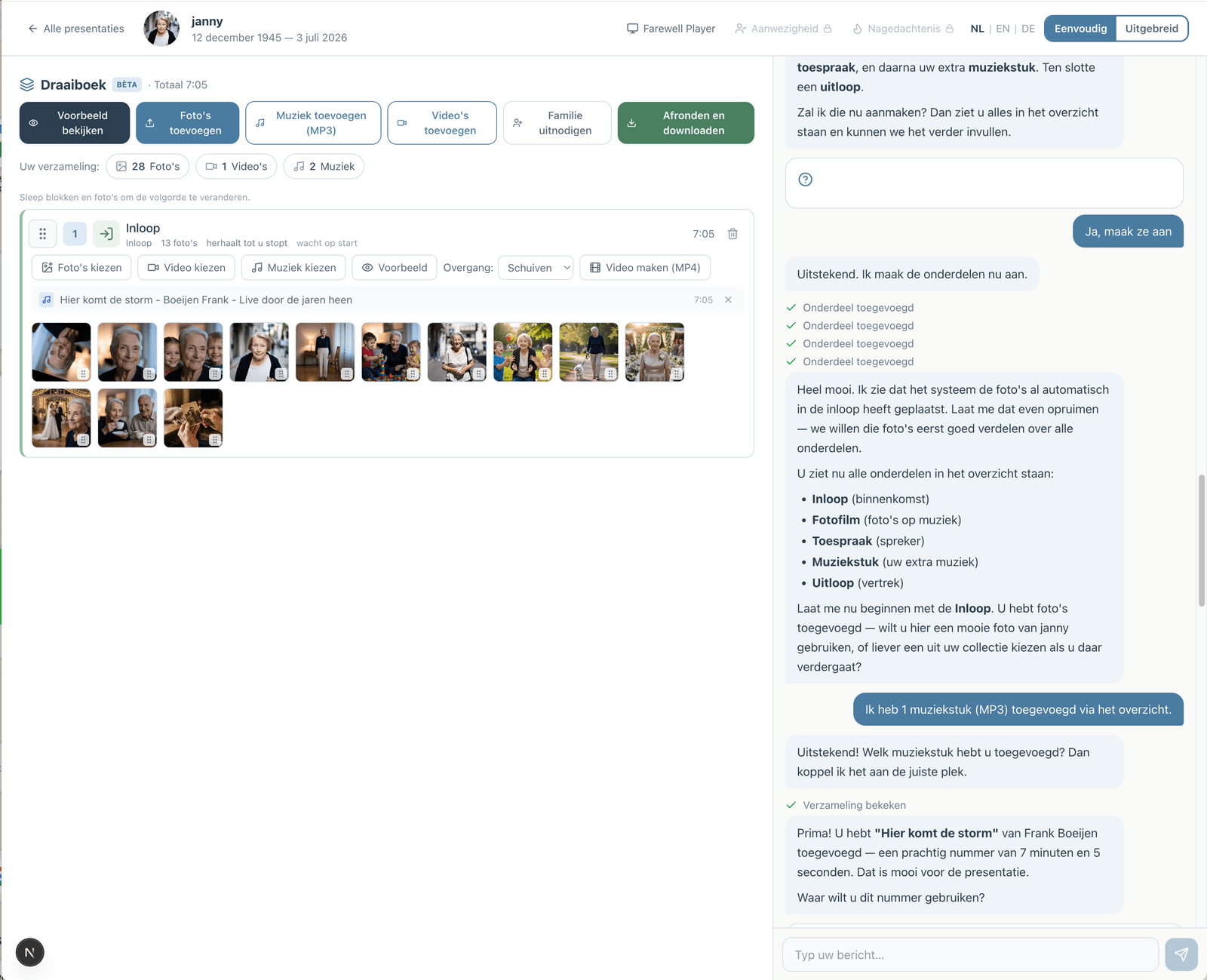
Liever stap voor stap? De assistent helpt u
Wie niet alles zelf wil uitzoeken, kan in de eenvoudige weergave samenwerken met een assistent. U vertelt hoe de dienst verloopt; de assistent zet de onderdelen, de muziek en de foto's voor u klaar. U kiest zelf, en kunt altijd overstappen naar de uitgebreide weergave.
Zo werkt de assistentHoe werkt het?
Maak gratis een account
Upload foto's en video's
Kies muziek en pas aan
Download of deel de presentatie