
Een uitvaart presentatie zonder PowerPoint maken en afspelen
Maken doet u in de browser. Afspelen kan met de gratis Farewell Player, als video op een tv of met genummerde foto's.
Gratis beginnenBetalen pas bij het downloaden, met iDEAL | Wero of creditcard
Samen uploaden
Familie voegt zelf foto's toe
Samen werken
U selecteert de mooiste foto's
Samen bekijken
Bekijk de presentatie met familie
Geen PowerPoint, wel een presentatie bij de dienst
Een uitvaart presentatie zonder PowerPoint is goed mogelijk, zowel bij het maken als bij het afspelen. Dat zijn twee verschillende vragen. De eerste: waarmee zet u de foto's en de muziek in elkaar als er op uw laptop, Chromebook of iPad geen PowerPoint staat. De tweede: waarmee wordt het straks vertoond als de computer van de locatie geen Office heeft, of als er alleen een tv hangt. Op deze pagina leest u voor beide wat u nodig heeft, en welke vorm van afspelen bij welke situatie past.
Eenvoudig te gebruiken
Samen met familie maken
Professioneel resultaat
Binnen een uur klaar
Maken zonder programma en zonder licentie
U werkt in de browser. Dat kan Chrome, Safari, Edge of Firefox zijn, op een telefoon, een tablet of een laptop. Er wordt niets geïnstalleerd en u heeft geen Office-licentie nodig. Een Chromebook of een iPad, waarop PowerPoint vaak ontbreekt of alleen beperkt werkt, is daarom net zo geschikt als een Windows-laptop.
Foto's voegt u toe zoals ze zijn: HEIC van de iPhone, JPEG, PNG, en ook scans en PDF's. Omzetten is niet nodig. De presentatie bouwt u op in onderdelen die de volgorde van de dienst volgen, bijvoorbeeld inloop, spreker, fotopresentatie op muziek en uitloop. Bij een onderdeel met muziek kiest u een eigen MP3 en de foto's verdelen zich vanzelf over de lengte van het nummer. Een foto staat hooguit 8 seconden in beeld; reken op minstens 6 seconden per foto.
Het voorbeeld speelt u af in dezelfde browser, met muziek en met de wachtmomenten, zo vaak u wilt. Zo ziet u het resultaat zonder dat er ook maar één presentatieprogramma aan te pas komt. Pas als u tevreden bent, kiest u in welke vorm u het bestand downloadt.
Welke vorm past bij uw situatie
De locatie heeft alleen een tv met usb
Kies de Video (MP4). U krijgt per onderdeel één videobestand met foto's, video's en muziek erin. Zet de bestanden op een usb-stick en geef ze namen die met een cijfer beginnen, zodat de volgorde op de tv duidelijk is. Wie bedient, start elk bestand met de afstandsbediening.
De locatie heeft een laptop zonder Office
Kies de Farewell Player. Dat is een gratis programma voor Windows 10 en 11 en voor macOS 10.14 of nieuwer. Het wordt één keer geïnstalleerd; daarna opent u het .farewell-bestand met een dubbelklik. Internet is tijdens de dienst niet nodig.
U wilt het thuis laten zien
Een video speelt af op uw telefoon, tablet, laptop of tv en laat zich makkelijk doorgeven aan familie. Heeft u thuis een Windows- of Mac-computer, dan kunt u ook daar de Player installeren en de presentatie bekijken zoals bij de dienst.
De locatie werkt met een eigen systeem
Sommige crematoria en kerken laden foto's in hun eigen afspeelsysteem. Daarvoor zijn de genummerde foto's bedoeld: 001.jpg, 002.jpg en zo verder, op volgorde. De muziek levert u er los bij als MP3.
Vóór de dienst: één keer proefdraaien
Welke vorm u ook kiest, speel hem een keer af op het scherm en de geluidsinstallatie van de locatie. Bij de Player: laat het programma ruim vooraf installeren en zet een kopie van het .farewell-bestand op een usb-stick. Bij een video: controleer of de tv het bestand herkent en of het geluid uit de tv of uit de installatie komt. Bij de download hoort ook een bedieningsinstructie van één A4 als PDF, met per onderdeel wat de bediener moet doen.
Foto's verzamelen met familie, ook zonder PowerPoint
U nodigt familie en vrienden per e-mail uit als helper. Zij krijgen toegang met hun e-mailadres en een code en voegen vanaf hun eigen telefoon of computer foto's, video's en muziek toe aan één verzameling. Niemand hoeft daarvoor een programma te hebben. U bepaalt daarna wat in welk onderdeel komt.
Wachtmomenten en muziek: wat u in elke vorm terugziet
In de Farewell Player blijft alles zoals u het heeft ingesteld. Een onderdeel dat op start wacht, begint pas als de bediener op de spatiebalk drukt. Bij een spreker blijft de foto staan tot er verder wordt gegaan. Een inloop herhaalt tot de dienst begint. De muziek zit in het bestand en start bij het juiste onderdeel. Bedienen gaat met het toetsenbord: spatiebalk voor starten en pauzeren, de pijltjes links en rechts voor de vorige en volgende dia, de pijltjes omhoog en omlaag voor het vorige en volgende onderdeel.
In een video kan niets wachten. Het bestand loopt van begin tot eind door, met de muziek eraan vast. Het wachten gebeurt daarom tussen de bestanden: omdat elk onderdeel een eigen video is, start de bediener het volgende bestand op het moment dat het past. Bij genummerde foto's klikt de bediener elke foto zelf door en wordt de muziek apart afgespeeld; het tempo ligt dan geheel bij de locatie.
Belangrijk: In elke download zit alleen uw eigen MP3. Spotify en YouTube zijn er om tijdens het maken muziek te zoeken en te beluisteren; die nummers komen niet in de Player, niet in de video en niet in een ander bestand terecht.
De vier downloadvormen naast elkaar
Voor een uitvaart presentatie zonder PowerPoint kunt u uit drie van de vier vormen kiezen. Vraag de locatie vooraf welke apparatuur er staat en kies daarna. Twijfelt u, neem dan twee vormen mee op dezelfde usb-stick.
PowerPoint (.pptx)
Alleen nodig als de locatie er uitdrukkelijk om vraagt. De muziek en de wachtmomenten zitten in het bestand; u hoeft het zelf niet te openen of te bewerken.
Genummerde foto's (JPEG)
Elke dia als losse foto, genummerd op volgorde. Voor locaties met een eigen afspeelsysteem. De muziek gaat er los bij.
Farewell Player (.farewell)
Eén bestand met foto's, video's, muziek en wachtmomenten. Speelt af op een Windows- of Mac-computer, zonder internet en zonder PowerPoint. De Player werkt niet op een telefoon, tablet of Chromebook.
Video (MP4)
Per onderdeel een videobestand met beeld en muziek in één. Speelt af op vrijwel elk apparaat en op de meeste tv's met een usb-ingang. Geen wachtmomenten binnen het bestand.
Kort samengevat
- Maken in de browser op telefoon, tablet, laptop, Chromebook of iPad
- Geen programma en geen Office-licentie nodig
- Farewell Player: gratis, voor Windows 10/11 en macOS 10.14 of nieuwer
- Video (MP4) per onderdeel voor tv, telefoon en tablet
- Genummerde foto's voor een eigen afspeelsysteem
- Wachtmomenten blijven bewaard in de Player
- Gratis maken, pas betalen bij het downloaden
Waarom een uitvaart presentatie zonder PowerPoint vaak rustiger is
Een presentatie die thuis in het ene programma is gemaakt en op de locatie in een andere versie wordt geopend, kan er anders uitzien: de muziek start niet, of de timing verschuift. Bij de Player en bij een video speelt dat niet. Het bestand bevat alles en het speelt af zoals u het in het voorbeeld heeft gezien.
Ook voor wie bedient scheelt het. In de Player zijn vijf toetsen genoeg, en een draadloze presenter werkt hetzelfde als de pijltjestoetsen. Een video vraagt alleen om de afspeelknop.
En u zit nergens aan vast. Vraagt de locatie later toch om een ander bestand, dan downloadt u de presentatie opnieuw in een andere vorm, zonder opnieuw te beginnen.
Gratis maken en bekijken. Eenmalig … bij het downloaden.
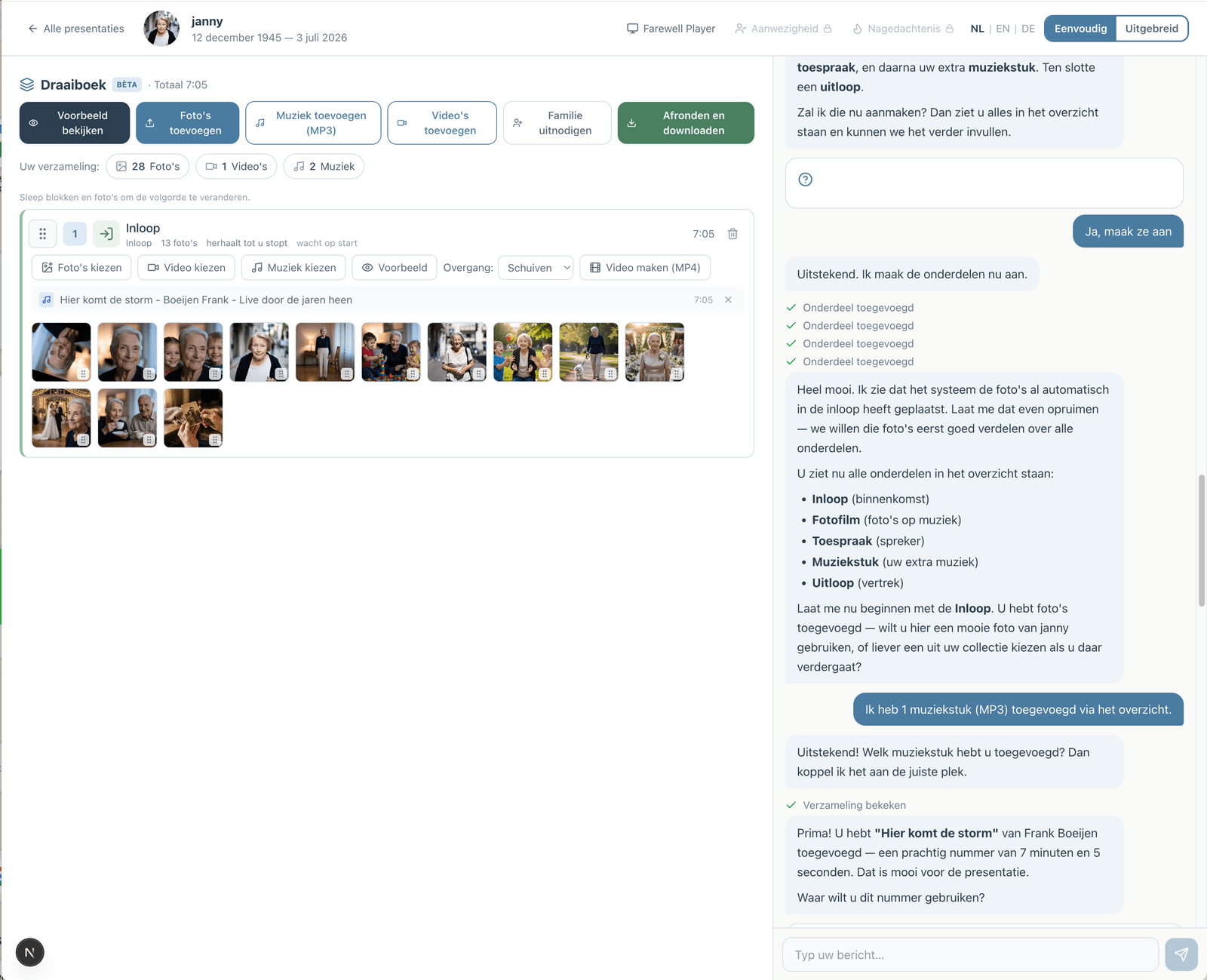
Liever stap voor stap? De assistent helpt u
Wie niet alles zelf wil uitzoeken, kan in de eenvoudige weergave samenwerken met een assistent. U vertelt hoe de dienst verloopt; de assistent zet de onderdelen, de muziek en de foto's voor u klaar. U kiest zelf, en kunt altijd overstappen naar de uitgebreide weergave.
Zo werkt de assistentHoe werkt het?
Maak gratis een account
Upload foto's en video's
Kies muziek en pas aan
Download of deel de presentatie