
Een presentatie voor de crematie die precies in de tijd past
U vult in hoe lang de dienst duurt. Het systeem telt mee, laat zien wat er nog over is en maakt een instructie voor wie de presentatie bedient.
Gratis beginnenBetalen pas bij het downloaden, met iDEAL | Wero of creditcard
Samen uploaden
Familie voegt zelf foto's toe
Samen werken
U selecteert de mooiste foto's
Samen bekijken
Bekijk de presentatie met familie
Weten of het past, voordat de dag er is
Een presentatie voor een crematie heeft bijna altijd een vaste tijd: de dienst duurt bijvoorbeeld dertig of vijfenveertig minuten, en daarbinnen moeten de sprekers, de muziek en de foto's een plek krijgen. In The Last Farewell vult u die duur één keer in. Daarna ziet u bij alles wat u toevoegt of weghaalt hoeveel minuten er gepland zijn en hoeveel er nog over is. Is het te veel, dan staat dat er in rood bij, met het aantal minuten en seconden. En omdat u op de dag zelf meestal niet achter de laptop zit, maakt het systeem ook een bedieningsinstructie: één A4 waarop staat wanneer er op start gedrukt moet worden en wat vanzelf loopt. Deze pagina laat zien hoe dat in de applicatie werkt.
Eenvoudig te gebruiken
Samen met familie maken
Professioneel resultaat
Binnen een uur klaar
Het tijdsoverzicht: van 'Te lang' naar 'Nog over'
Open in het menu het Draaiboek. Bovenaan staan drie velden: Datum, Aanvang en 'Hoe lang mag de dienst duren?'. Bij dat laatste kiest u uit een lijst van 10 tot 120 minuten, in stappen van vijf. Zodra u een keuze maakt, verschijnen er vier vakken naast elkaar: Duur van de dienst, Spreektijd, Presentatie en Nog over. Het vierde vak is groen zolang alles past. Wordt het totaal langer dan de dienst, dan kleurt het rood en verandert de naam in 'Te lang'. Hetzelfde ziet u terug boven uw presentatie, in één regel: bijvoorbeeld '32:10 van 30 minuten · 2:10 te lang'. Een klik op die regel brengt u terug naar het draaiboek.
Vult u bij Aanvang een tijd in, bijvoorbeeld 14:00, dan krijgt elk onderdeel van de dienst een kloktijd. U leest dan regel voor regel: 14:00 inloop, 14:05 welkomstwoord, 14:08 eerste fotopresentatie met de titel van het nummer eronder, 14:12 toespraak. Rechts staat per regel de duur, en in de kop van het blok 'De dienst' de begin- en eindtijd van het geheel, zoals 14:00 – 14:32. Zonder aanvangstijd staat er een streepje en een korte aanwijzing dat u de tijd nog kunt invullen. Schuift u een onderdeel naar een andere plek of wordt een nummer korter, dan schuiven alle tijden daarna vanzelf mee.
Past het niet, dan lost u dat op in hetzelfde scherm waar u de presentatie maakt. Een rekenvoorbeeld: de dienst mag 30 minuten duren, er staat 12:00 spreektijd en 20:10 presentatie, dus 2:10 te lang. U kort in uw verzameling een nummer van 4:40 in tot 3:10 met de knop Knippen (er komt een ingekorte versie bij, het origineel blijft staan) en kiest die versie bij het onderdeel met Muziek kiezen. U vraagt de assistent om een toespraak van vijf naar vier minuten te zetten, of doet dat zelf in de uitgebreide weergave. Het vak springt naar 'Nog over 0:20'. Het ingekorte nummer geeft de veertig foto's nu nog maar ongeveer vijf seconden elk; dat getal staat in oranje bij het onderdeel. U haalt tien foto's uit het onderdeel (ze blijven in uw verzameling) en kiest ze met Foto's kiezen bij de inloop. Dertig foto's op 3:10 is weer ruim zes seconden per foto.
De vier vakken van het tijdsoverzicht
Duur van de dienst
Het aantal minuten dat u zelf heeft gekozen bij 'Hoe lang mag de dienst duren?'. Dit is de maat waartegen alles wordt afgezet. Heeft u nog niets gekozen, dan staat hier een streepje en blijft ook het vierde vak leeg. Aanpassen kan altijd, ook als de presentatie al klaar is.
Spreektijd
De geplande tijd van de onderdelen waarbij één foto blijft staan en de bediener zelf verder klikt: de sprekers, en ook een eigen moment zoals een gedicht of een minuut stilte. Deze tijd schat u zelf in. Loopt een toespraak uit, dan wacht de presentatie gewoon; er loopt niets door.
Presentatie
Al het andere: de fotopresentaties, de muziekstukken en de video's, plus de geplande tijd van inloop en uitloop. Bij een fotopresentatie of muziekstuk is de duur de lengte van het nummer; bij een videocompilatie de lengte van de video's. U hoeft hier dus niets voor uit te rekenen.
Nog over, of Te lang
De duur van de dienst min alles wat gepland is, in minuten en seconden. Groen met 'Nog over' als het past, rood met 'Te lang' als het er overheen gaat. Dit vak verandert direct mee wanneer u een nummer inkort, een spreker meer of minder tijd geeft of een onderdeel weghaalt.
Wat u in het systeem kunt doen om het passend te maken
- Een nummer inkorten tot het deel dat u wilt gebruiken; het origineel blijft in uw verzameling staan
- De geplande duur van een spreker, een eigen moment, de inloop of de uitloop aanpassen, zelf of via de assistent
- Foto's uit een vol onderdeel halen en bij de inloop of uitloop kiezen, waar ze rustig blijven rondgaan
- Een video inkorten tot het stuk dat ertoe doet, zodat de foto's in dat onderdeel meer tijd krijgen
- Een onderdeel helemaal weghalen met het kruisje; foto's en muziek blijven bewaard in de verzameling
Wachtmomenten: de presentatie loopt niet door terwijl iemand spreekt
Bij een fotopresentatie of muziekstuk staat in het overzicht het label 'wacht op start'. Dat betekent: het onderdeel begint pas als de bediener op start drukt. Zo kan een spreker rustig uitpraten en naar zijn plaats lopen voordat de muziek inzet. Een spreker-onderdeel werkt andersom: daar blijft de foto staan tot er verder geklikt wordt. De inloop en de uitloop herhalen tot u stopt. Wilt u ook midden in een onderdeel een stop, bijvoorbeeld omdat iemand halverwege iets voorleest? Elke foto heeft linksonder een klein knopje waarop Play staat. Klikt u erop, dan wordt het rood en staat er Stop: de presentatie wacht bij die foto op start. Nog een klik en hij loopt daar weer door. U kunt het ook in gewone woorden aan de assistent vragen.
Met Voorbeeld bekijken controleert u of het klopt. Het voorbeeld speelt met muziek en stopt op precies dezelfde plekken als straks bij de dienst. Bij een wachtmoment wordt het beeld donker en ziet u de naam van het onderdeel, de regel 'Dit onderdeel wacht tot er op start wordt gedrukt.' en een knop Start. Bij een spreker staat erbij dat de foto blijft staan tijdens de toespraak en dat u met de spatiebalk verdergaat. Onderin staan de onderdelen als knoppen, zodat u direct naar één overgang kunt springen en niet de hele dienst hoeft af te wachten. Wie het voorbeeld één keer zo heeft doorgeklikt, weet hoe de presentatie zich bij de crematie gedraagt.
Wat de bediener meekrijgt, en wat er per downloadvorm van de wachtmomenten overblijft
In het downloadscherm staat de Bedieningsinstructie (PDF): één A4 met bovenaan de naam, de datum en de aanvangstijd, en daaronder een tabel met vier kolommen: Onderdeel, Wat gebeurt er, Uw actie en Duur. Onder Uw actie staat per regel bijvoorbeeld 'Druk op start, daarna niets', 'Klik per foto (3×)', 'Loopt vanzelf, niets doen' of 'stopt bij foto 12: druk op start'. De regels waar iemand iets moet doen zijn licht gekleurd, zodat ze opvallen. In het draaiboek downloadt u daarnaast de Orde van de dienst (PDF) voor de sprekers en het Draaiboek van de dag (PDF) met ook wat ervoor en erna gebeurt. Dan de vier downloadvormen. PowerPoint (.pptx): de muziek zit erin, de dia's wisselen vanzelf, de wachtmomenten zijn dia's die op een klik wachten, en in de notities van elke dia staat dezelfde instructie. Farewell Player: volgt dezelfde volgorde en wachtmomenten, werkt zonder internet, bediening met spatiebalk en pijltjes; de inloop blijft herhalen tot u verdergaat. Genummerde foto's (001.jpg, 002.jpg, ...): er zit geen timing in, de bediener klikt elke foto zelf door en de muziek gaat los mee. Video (MP4): elk onderdeel is een eigen videobestand met beeld en muziek in één; het wachtmoment is dan het starten van het volgende bestand, en binnen een bestand loopt alles door.
De muziek bepaalt de lengte van een onderdeel
U voegt uw eigen MP3-bestanden toe en kiest per onderdeel welk nummer erbij hoort. De foto's verdelen zich vanzelf over de lengte van dat nummer. Bij het onderdeel leest u hoeveel seconden elke foto krijgt, bijvoorbeeld '±7 sec per foto'. Een foto staat hooguit acht seconden in beeld; zijn er weinig foto's voor een lang nummer, dan komt de reeks nog een keer terug.
Voor de tijd van de dienst is dat handig om te weten: een nummer van 3:45 kost 3:45, of er nu twintig of dertig foto's bij staan. Wilt u minuten winnen, dan kort u het nummer in of kiest u een korter nummer. Meer of minder foto's verandert alleen het tempo. Onder zes seconden per foto wordt het getal oranje, als teken dat het snel gaat.
Belangrijk: Spotify en YouTube kunt u in de uitgebreide weergave gebruiken om muziek te zoeken en te beluisteren tijdens het maken. In de download zit alleen uw eigen MP3. Staat er bij een onderdeel nog muziek van Spotify of YouTube, dan krijgt u daarvan een melding voordat u downloadt.
Kort op een rij
- Samen verzamelen: helpers voegen foto's, video's en muziek toe met e-mailadres en code
- Gratis maken en passend maken; betalen doet u pas bij het downloaden
- HEIC van de iPhone, JPEG en PNG werken direct, ook scans
- Eigen MP3 als muziek; de foto's verdelen zich vanzelf over het nummer
- Tijdsoverzicht met vier vakken en een kloktijd per onderdeel
- Vier downloadvormen: PowerPoint, genummerde foto's, Farewell Player en video (MP4)
- Werkt in de browser op telefoon, tablet en laptop, zonder installeren
Waarom dit rust geeft op de dag zelf
Bij een presentatie voor een crematie gaat het zelden mis op de foto's. Het gaat mis op de klok en op de overgangen: een nummer dat nog loopt terwijl de volgende spreker al staat, of iemand achter de knoppen die niet weet of hij moet klikken. Het tijdsoverzicht en de wachtmomenten zijn daarvoor gemaakt. U ziet het probleem al tijdens het maken, in getallen, en lost het op met een paar klikken.
U hoeft het niet alleen te doen. Familie en vrienden nodigt u per e-mail uit als helper; zij krijgen toegang met hun e-mailadres en een code en voegen foto's, video's en muziek toe aan de verzameling. HEIC-foto's van de iPhone, JPEG en PNG werken direct. Alles gebeurt in de browser, op telefoon, tablet of laptop, zonder iets te installeren. De Orde van de dienst (PDF) stuurt u naar de sprekers, zodat iedereen weet hoeveel minuten hij heeft.
Maken, bekijken en aanpassen is gratis, ook het draaiboek met de tijden. Het voorbeeld speelt u zo vaak af als u wilt, met muziek; er staat dan een licht watermerk over. U betaalt één keer, op het moment dat u downloadt, en u kunt daarna opnieuw downloaden als er nog iets verandert. Geen abonnement en geen creditcard vooraf.
Gratis maken, bekijken en passend maken. Eenmalig … bij het downloaden.
Liever stap voor stap? De assistent helpt u
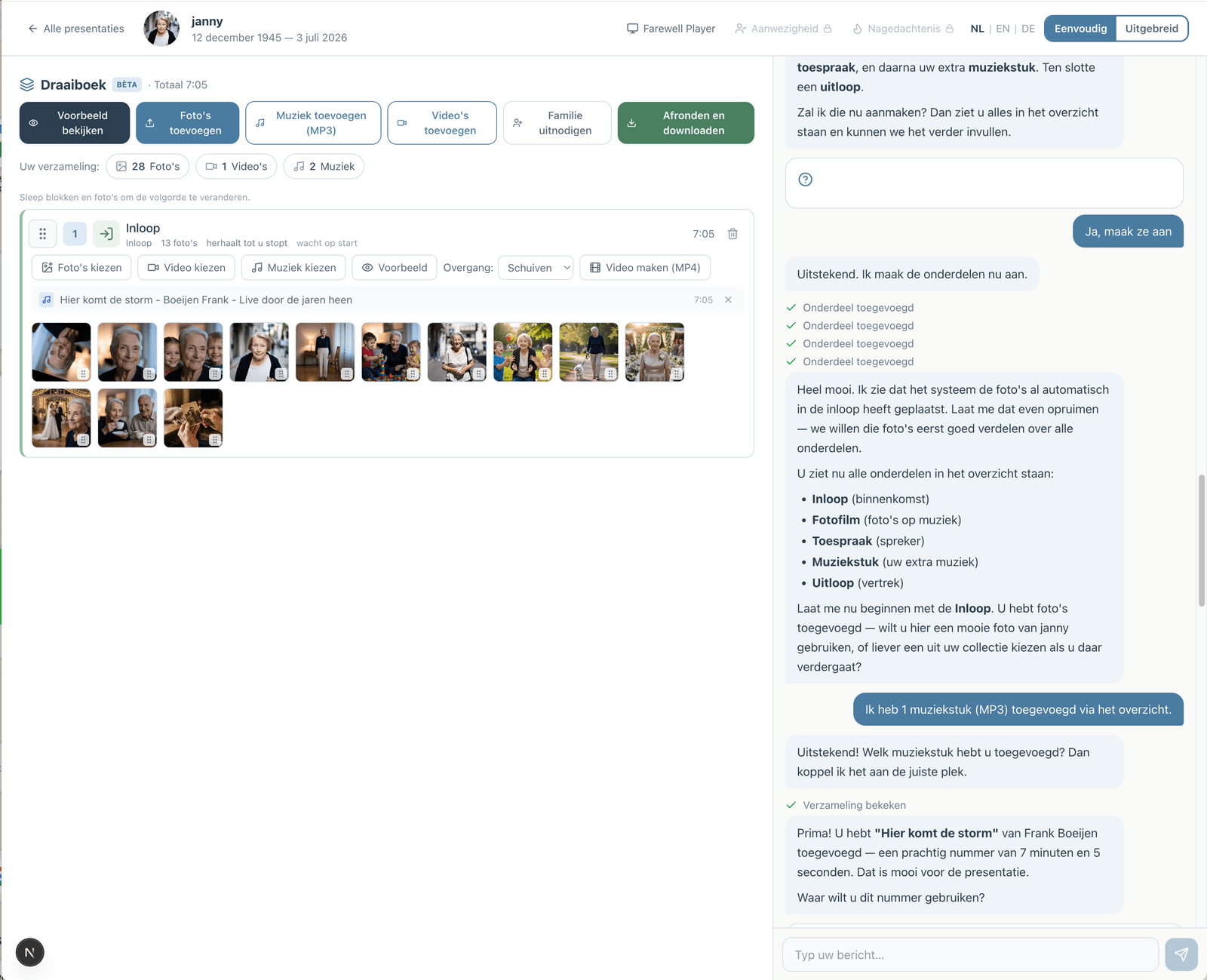
Wie niet alles zelf wil uitzoeken, kan in de eenvoudige weergave samenwerken met een assistent. U vertelt hoe de dienst verloopt; de assistent zet de onderdelen, de muziek en de foto's voor u klaar. U kiest zelf, en kunt altijd overstappen naar de uitgebreide weergave.
Zo werkt de assistentHoe werkt het?
Maak gratis een account
Upload foto's en video's
Kies muziek en pas aan
Download of deel de presentatie