

Slideshow begrafenis: zo maakt u hem, scherm voor scherm
Een rondleiding door The Last Farewell, van de eerste opzet en uw verzameling tot het voorbeeld met muziek en de download.
Gratis beginnenBetalen pas bij het downloaden, met iDEAL | Wero of creditcard
Samen uploaden
Familie voegt zelf foto's toe
Samen werken
U selecteert de mooiste foto's
Samen bekijken
Bekijk de presentatie met familie
Wat u ziet als u begint
Een slideshow begrafenis maakt u bij The Last Farewell in één scherm in uw browser, op telefoon, tablet of laptop, zonder iets te installeren. Op deze pagina lopen we dat scherm met u door, zodat u vooraf weet welke knoppen er staan en wat ze doen. U maakt een presentatie aan met de naam van uw dierbare en kiest de eenvoudige weergave. Links staat dan de presentatie, rechts het gesprek met de assistent; op een telefoon zijn dat twee tabbladen, "Presentatie" en "Gesprek". De assistent zet meteen een eerste opzet klaar met vier onderdelen: Inloop, Spreker, Fotopresentatie en Uitloop. Die opzet is een begin en legt niets vast: elk onderdeel kan weg, er kan iets bij en de volgorde kan om. U kunt de assistent in gewone woorden laten helpen, of hem laten rusten en alles zelf doen met de knoppen in het overzicht. Beide wegen leveren dezelfde slideshow op.
Eenvoudig te gebruiken
Samen met familie maken
Professioneel resultaat
Binnen een uur klaar
Slideshow begrafenis maken: eerst verzamelen, dan per onderdeel kiezen
Boven de onderdelen staat de kaart "Uw verzameling" met drie knoppen: "Foto's toevoegen", "Muziek toevoegen" en "Video's toevoegen". Wat u daar kiest, komt eerst in de verzameling en nog niet in de slideshow. Foto's van de iPhone (HEIC), JPEG en PNG werken direct, net als scans en PDF's; omzetten hoeft niet. Muziek voegt u toe als eigen MP3-bestand, video's van de telefoon als MP4 of MOV. Opent u de verzameling, dan ziet u drie tabbladen (Foto's, Video's en Muziek), sorteert u op nieuwste, oudste, bestandsnaam of per persoon en kort u een nummer in met "Knippen". Met "Anderen uitnodigen" vult u een e-mailadres in en klikt u op "Uitnodiging versturen". De genodigde meldt zich aan met zijn e-mailadres en een code die hij per e-mail krijgt, en zet zijn eigen foto's, video's en muziek in dezelfde verzameling. Onder "Wie helpt mee" ziet u wie er meedoet en bepaalt u of iemand alleen mag toevoegen of ook de presentatie mag bewerken.
Elk onderdeel heeft achter de woorden "Uit uw verzameling:" twee knoppen. "Foto's kiezen" opent een venster met alle foto's uit de verzameling. U klikt aan welke u wilt en bevestigt met "Toevoegen"; het aantal staat er tussen haakjes achter. Foto's die al in een ander onderdeel zitten, zijn gemerkt, zodat u niet ongemerkt dubbel kiest. Met "Muziek kiezen" koppelt u een MP3 uit de verzameling, en u kunt het nummer daar eerst beluisteren. Een onderdeel mag meer dan één nummer krijgen; ze spelen dan achter elkaar. Onder "Meer" staat "Video kiezen", voor een filmpje tussen de foto's. De gekozen foto's verschijnen als een rij kleine plaatjes in het onderdeel. Slepen verandert de volgorde; op een telefoon houdt u de foto daarvoor even vast.
Staan er foto's en muziek in een onderdeel, dan verdelen de foto's zich vanzelf over de lengte van het nummer. Tijden instellen hoeft u niet. Naast de naam van het onderdeel leest u het resultaat, bijvoorbeeld "±7 sec per foto": zo lang blijft elke foto in beeld. Zakt dat getal onder de 6 seconden, dan gaat het snel en helpen minder foto's, een langer nummer of een tweede muziekstuk. Zijn er juist weinig foto's voor een lang nummer, dan blijft elke foto hooguit 8 seconden staan en komt de reeks nog een keer terug. De melding wordt dan bijvoorbeeld "±8 sec per foto · reeks 2×". Staat er een video tussen de foto's, dan telt die als vaste tijd en delen de foto's de rest van het nummer.
De soorten onderdelen en wat ze in de slideshow doen
Inloop en uitloop
In het venster heten ze "Inloop / Binnenkomst" en "Einde dienst / Uitloop". De foto's draaien rond tot u stopt, met of zonder muziek. In het overzicht herkent u ze aan het label "herhaalt tot u stopt". De duur die u invult is een schatting voor het draaiboek; de slideshow zelf blijft lopen zolang het nodig is.
Spreker en eigen moment
Een "Spreker" toont één foto zonder muziek. Die blijft staan tot wie bedient verdergaat. Met "Spreektekst toevoegen" bewaart u de tekst als Word- of PDF-bestand bij het onderdeel. Een "Eigen moment" werkt net zo en krijgt een eigen naam, bijvoorbeeld een gedicht of een moment van stilte. Zonder foto staat zo'n moment alleen in het draaiboek.
Muziekstuk
Dit is het hart van de fotoslideshow voor de begrafenis: de foto's wisselen op de muziek en het onderdeel duurt zo lang als het nummer. Bij het aanmaken kiest u tussen "Met muziek" en "Zelf instellen" voor de duur. De variant "Muziekstuk (herhalend)" begint na het laatste beeld opnieuw, met foto's en muziek, tot u stopt.
Videocompilatie
Een of meer video's achter elkaar, elk één keer op zijn eigen lengte. Per video zet u het geluid aan of uit en u kunt er achtergrondmuziek onder leggen. Handig als er filmpjes zijn die u niet tussen de foto's wilt zetten maar een eigen plek wilt geven.
Wat u met een onderdeel kunt doen
- Toevoegen: klik op "Onderdeel toevoegen" (boven en onder de lijst), kies de soort en klik op "Aanmaken". Het nieuwe onderdeel komt achteraan.
- Een andere naam geven: het potloodje naast de naam opent een invulveld; "Naam bewaren" legt de nieuwe naam vast.
- Verplaatsen: pak het handvat links van de naam en sleep het hele onderdeel naar een andere plek in de dienst.
- Verwijderen: het prullenbakje vraagt eerst om bevestiging, met "Ja, verwijderen" of "Nee, laten staan".
- Verfijnen onder "Meer": een "Begintekst…" op de eerste dia, de weergave (Vullend of Origineel), de overgang (Vervagen, Schuiven, Inzoomen of Direct) en de achtergrond (Vervaagd of Effen).
Een dia aanpassen met het potloodje
Op een foto in een onderdeel vindt u linksboven een potloodje en rechtsboven een kruisje. Het potloodje opent het bewerkscherm van die ene dia. Daar staan schuiven voor "Draaien", "Groter of kleiner", "Links / rechts" en "Omhoog / omlaag", en de keuze tussen "Vullend" (de foto vult het scherm) en "Origineel" (de hele foto blijft zichtbaar). Wat u verschuift, ziet u meteen in beeld. Met "Foto terugzetten" maakt u alles ongedaan en met "Klaar" sluit u het scherm; de wijziging is dan bewaard.
In hetzelfde scherm zet u met "Tekst toevoegen" een regel over de foto, bijvoorbeeld een naam of een jaartal, en kiest u lettertype, kleur, grootte en schaduw. Met "Foto toevoegen op deze dia" komen er tot vier foto's kleiner bij, die u kunt verslepen. Verder zet u de "Vervaagde achtergrond" aan of uit en kiest u een "Fotolijst". Het kruisje op de foto haalt hem uit het onderdeel, niet uit de verzameling. In het overzicht kunt u bij een foto ook aangeven dat de slideshow daar wacht op start.
Downloaden in vier vormen
De groene knop "Betalen en downloaden" opent het downloadscherm; na betaling heet hij "Downloaden" en kunt u zo vaak terugkomen als nodig is. U kiest uit vier vormen. PowerPoint: de muziek zit in het bestand, de dia's wisselen vanzelf en de wachtmomenten zitten erin. Genummerde foto's (001.jpg, 002.jpg en verder) met de muziek los, voor een locatie met een eigen afspeelsysteem. Het bestand voor de Farewell Player, een gratis afspeelprogramma voor Windows en Mac dat zonder internet werkt. En video (MP4), per onderdeel één bestand met foto's, video's en muziek. Daarbij horen een bedieningsinstructie op één A4 en het draaiboek als PDF.
Uw slideshow begrafenis vooraf bekijken, met muziek
Bovenaan het overzicht staat "Voorbeeld bekijken". Die knop speelt de hele slideshow af zoals hij bij de dienst loopt: de inloop herhaalt, de foto bij een spreker blijft staan tot u op de spatiebalk drukt, en een onderdeel dat wacht op start begint pas na de knop "Start". In het voorbeeld springt u rechtstreeks naar een ander onderdeel en zet u het geluid harder, zachter of uit. Over het beeld staat het woord "Voorbeeld" als licht watermerk. Kijken kost niets en mag zo vaak u wilt.
Wilt u alleen één onderdeel zien, klik dan bij dat onderdeel op "Meer" en daarna op "Voorbeeld". Zo hoort u na het wisselen van een nummer of het verslepen van een paar foto's direct of het klopt, zonder de inloop af te wachten. Past er iets niet, dan sluit u het voorbeeld en past u het aan; een nieuw voorbeeld laat de wijziging meteen zien.
Een slideshow voor een begrafenis en een voor een crematie maakt u op precies dezelfde manier: dezelfde onderdelen, dezelfde knoppen, dezelfde download. Alleen de volgorde van de dienst verschilt, en die bepaalt u zelf door te slepen.
Maken, aanpassen en het voorbeeld bekijken is gratis. Eenmalig … bij het downloaden, zonder abonnement.
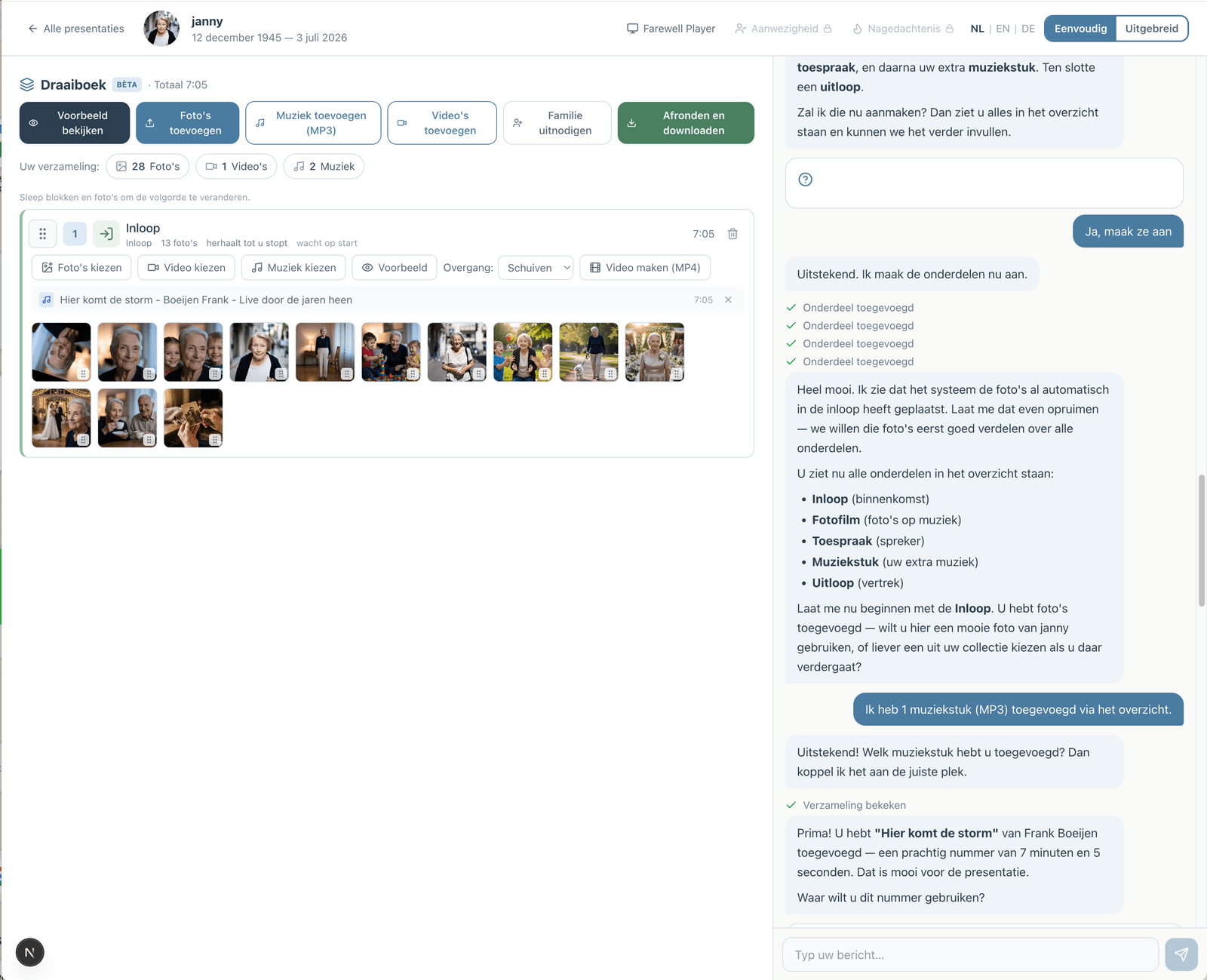
Liever stap voor stap? De assistent helpt u
Wie niet alles zelf wil uitzoeken, kan in de eenvoudige weergave samenwerken met een assistent. U vertelt hoe de dienst verloopt; de assistent zet de onderdelen, de muziek en de foto's voor u klaar. U kiest zelf, en kunt altijd overstappen naar de uitgebreide weergave.
Zo werkt de assistentHoe werkt het?
Maak gratis een account
Upload foto's en video's
Kies muziek en pas aan
Download of deel de presentatie