
Foto's aanleveren voor de uitvaart
Welke bestanden werken, hoe u papieren foto's digitaal maakt en hoe ze bij de juiste persoon terechtkomen
Gratis beginnenBetalen pas bij het downloaden, met iDEAL | Wero of creditcard
Samen uploaden
Familie voegt zelf foto's toe
Samen werken
U selecteert de mooiste foto's
Samen bekijken
Bekijk de presentatie met familie
U bent gevraagd om foto's te sturen. Wat nu?
Foto's aanleveren voor de uitvaart begint meestal met een bericht van een familielid: heeft u nog foto's van vader, van oma, van uw collega? Daarna volgen de praktische vragen. Mag het een foto van de iPhone zijn, of moet die eerst worden omgezet? Wat doet u met de afdrukken in het album? Stuurt u er tien of honderd? Deze pagina beantwoordt die vragen, voor wie foto's instuurt en voor wie ze verzamelt. Kort gezegd: bijna elk bestand werkt zoals het is, het origineel is beter dan een doorgestuurde kopie, en een kleine keuze helpt meer dan een volle map.
Eenvoudig te gebruiken
Samen met familie maken
Professioneel resultaat
Binnen een uur klaar
Zo voegt u als helper foto's toe vanaf uw telefoon
Degene die de presentatie maakt, nodigt u per e-mail uit. In die e-mail staat een knop naar de presentatie. U logt in met uw e-mailadres en de code die u toegestuurd krijgt; een wachtwoord hoeft u niet te bedenken. Dat gaat in de browser van uw telefoon, tablet of laptop, zonder iets te installeren.
Daarna kiest u de foto's uit uw fotobibliotheek, meerdere tegelijk als u wilt. Op de telefoon is er ook een knop om direct een foto te maken. Dat is handig bij een album: u bladert, fotografeert en de opname staat meteen in de verzameling. Grote bestanden worden bij het toevoegen verkleind tot een formaat dat ruim voldoende is voor een scherm of beamer.
Heeft u ook een filmpje of een nummer dat bij de overledene hoort? Helpers kunnen behalve foto's ook video's van de telefoon (MP4, MOV) en muziek toevoegen. Wilt u later nog iets nasturen, dan logt u op dezelfde manier opnieuw in.
Waar u op let bij de foto's zelf
Bestanden van telefoon en computer
HEIC van de iPhone, JPEG van een Android-toestel of camera, PNG, een scan en zelfs een PDF: u voegt ze toe zoals ze zijn. Omzetten hoeft niet. Van een PDF wordt elke pagina een losse foto. Staande en liggende foto's zijn allebei goed; de maker kiest per dia of de foto passend of vullend in beeld komt.
Papieren foto's uit het album
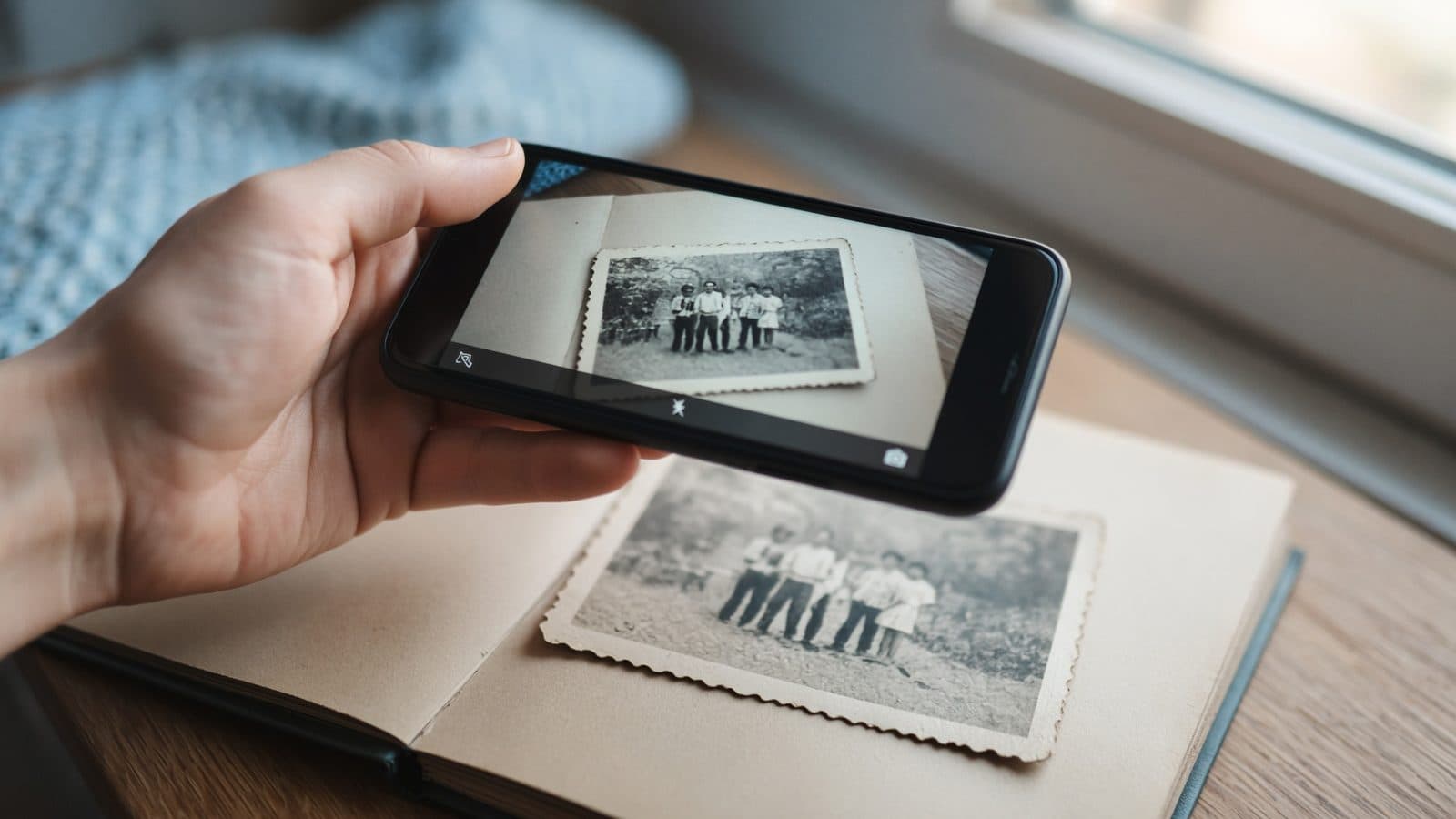
Een flatbedscanner geeft het beste resultaat; 150 DPI is genoeg voor een scherm, 300 DPI als u ook wilt afdrukken. Geen scanner? Leg de foto op een egale ondergrond bij het raam, houd de telefoon recht erboven, zet de flits uit en tik op het scherm om scherp te stellen. Haal een foto zo mogelijk uit de lijst, want glas spiegelt.
Liever het origineel dan WhatsApp
WhatsApp verkleint foto's bij het versturen. Op een telefoon ziet u dat niet, op een groot scherm in de aula wel. Vraag daarom om het oorspronkelijke bestand uit de fotobibliotheek. Kan het alleen via WhatsApp, laat de foto dan als document versturen of in HD-kwaliteit.
Hoeveel foto's u aanlevert
Een foto staat zes tot acht seconden in beeld. Bij een nummer van drieënhalve minuut passen er dus ongeveer 26 tot 35. Stuurt u als helper tien tot twintig foto's waar u zelf iets bij voelt, dan heeft de maker meer aan uw bijdrage dan aan tweehonderd vakantiekiekjes waar hij doorheen moet.
Vijf dingen om na te lopen voordat u instuurt
- Het is het oorspronkelijke bestand, geen schermafbeelding en geen doorgestuurde kopie
- De persoon om wie het gaat is goed te zien, ook van een afstand op een groot scherm
- Een gefotografeerde afdruk is recht van boven genomen, zonder flits, schaduw of vingers in beeld
- Er zitten foto's bij uit verschillende periodes: jeugd, werk, gezin, de laatste jaren
- Iedereen die er duidelijk op staat, zou het goed vinden dat de foto wordt getoond
Wat er met uw foto's gebeurt
Alles wat helpers toevoegen komt in één verzameling terecht. Uw foto's staan dus niet automatisch in de presentatie. Degene die de presentatie maakt, bekijkt de verzameling en kiest wat in welk onderdeel komt: een paar foto's voor de inloop, één portret achter een spreker, een reeks op muziek. De verzameling is te sorteren op wie de foto's heeft toegevoegd.
Verzamelt u zelf? Vraag dan gericht. "Heb je foto's van zijn tijd bij de voetbalclub?" levert meer op dan "stuur wat je hebt". Noem een dag waarop u alles binnen wilt hebben, liefst twee dagen voor u de presentatie bij de locatie moet aanleveren. En spreek af wie de albums van vroeger doorneemt, want die foto's heeft meestal maar één persoon in huis.
Elders een JPEG nodig?
Soms vraagt een drukker voor de rouwkaart, een krant of het uitvaartcentrum zelf om JPEG-bestanden. Voor die gevallen staan er op deze site twee gratis hulpmiddelen: één dat HEIC naar JPEG omzet en één dat van elke pagina van een PDF een JPEG maakt. U vindt ze onder de gratis tools. Voor de presentatie zelf heeft u ze niet nodig; daar werken de bestanden zoals u ze aanlevert.
Van losse foto's naar een presentatie op muziek
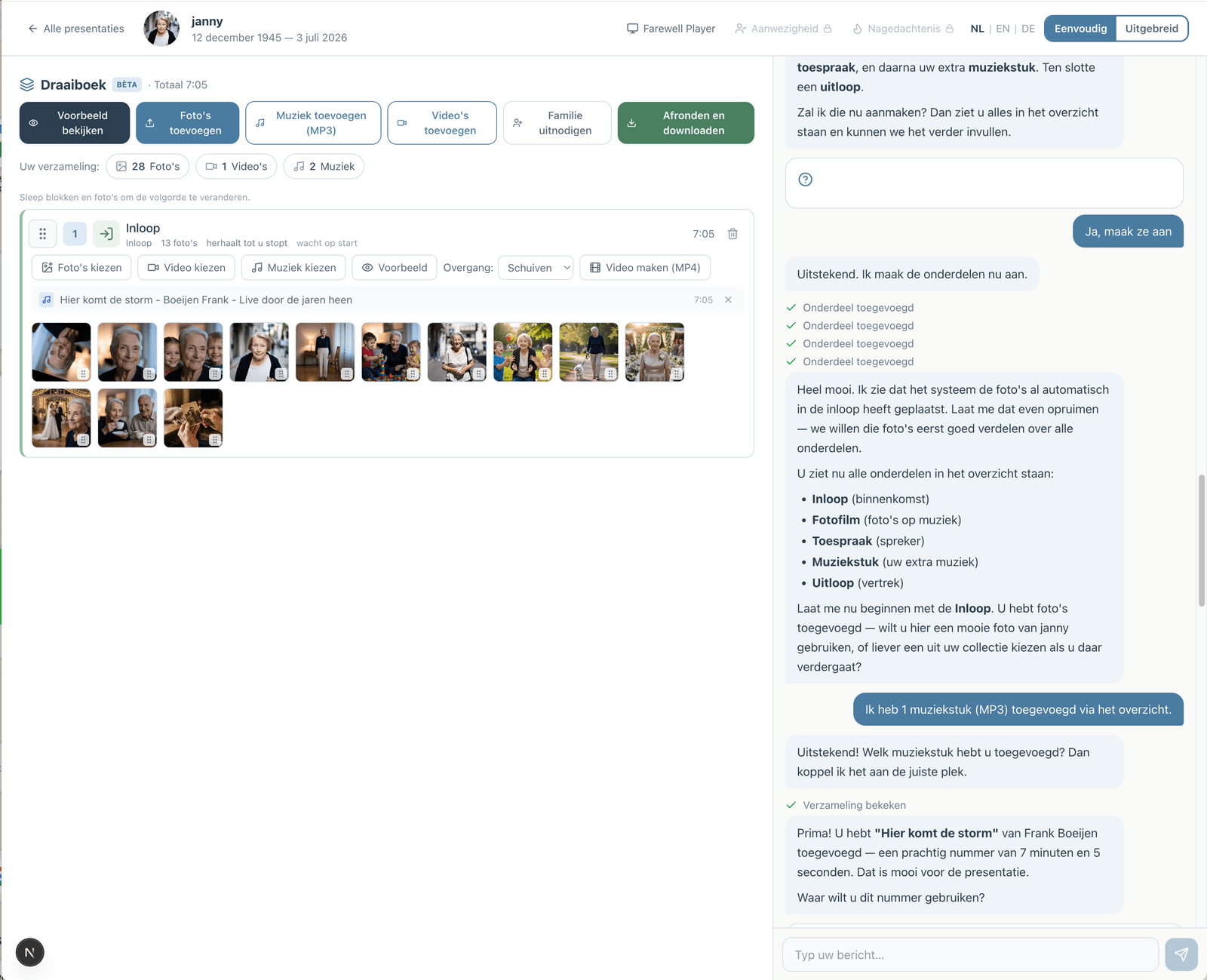
De maker voegt een eigen MP3 toe en zet de gekozen foto's in het onderdeel. De foto's verdelen zich vanzelf over de lengte van het nummer. Zijn er weinig foto's voor een lang nummer, dan komt de reeks nog een keer terug.
Daarom hoeft u als helper niet te tellen. Stuur wat het waard is om te zien; het tempo regelt zich aan de hand van de muziek.
Belangrijk: Spotify en YouTube zijn er alleen om tijdens het maken muziek te zoeken en te beluisteren. In de download zit uitsluitend de eigen MP3.
En daarna naar de locatie
Is de presentatie klaar, dan downloadt de maker haar in de vorm die de locatie vraagt: als PowerPoint met de muziek erin, als genummerde JPEG-foto's voor een eigen afspeelsysteem, als bestand voor de gratis Farewell Player of als MP4-video per onderdeel. Als helper heeft u daar geen omkijken naar.
Waarom foto's hier verzamelen
Foto's aanleveren voor de uitvaart via e-mail, WhatsApp en een usb-stick betekent dat één persoon alles moet opslaan, hernoemen en omzetten. In een gezamenlijke verzameling staat alles op één plek, in de oorspronkelijke kwaliteit, en ziet de maker direct wat er binnen is.
Het maakt niet uit welk toestel iemand heeft. De neef met een iPhone, de tante met een laptop vol scans en de buurman met een Android-telefoon voegen hun foto's op dezelfde manier toe.
Verzamelen, de presentatie maken en haar met muziek bekijken is gratis. Betalen doet de maker één keer, pas bij het downloaden. Helpers betalen niets.
Gratis verzamelen, maken en bekijken. Eenmalig … bij het downloaden.
Liever stap voor stap? De assistent helpt u
Wie niet alles zelf wil uitzoeken, kan in de eenvoudige weergave samenwerken met een assistent. U vertelt hoe de dienst verloopt; de assistent zet de onderdelen, de muziek en de foto's voor u klaar. U kiest zelf, en kunt altijd overstappen naar de uitgebreide weergave.
Zo werkt de assistentHoe werkt het?
Maak gratis een account
Upload foto's en video's
Kies muziek en pas aan
Download of deel de presentatie