
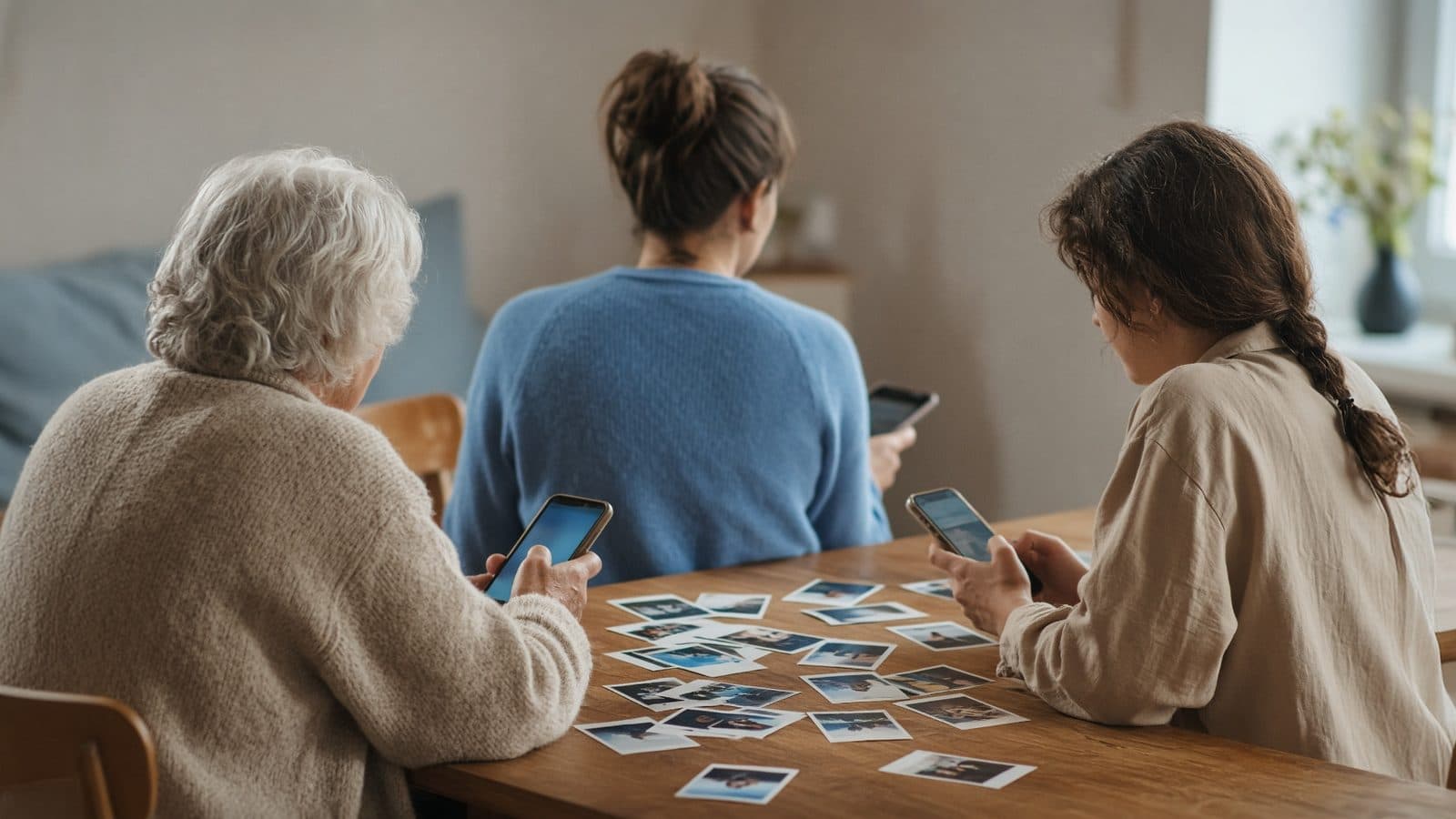
Samen een presentatie maken voor de uitvaart
Familie en vrienden leveren foto's, video's en muziek aan. Eén persoon houdt de regie en bepaalt wat er in de dienst te zien is.
Gratis beginnenBetalen pas bij het downloaden, met iDEAL | Wero of creditcard
Samen uploaden
Familie voegt zelf foto's toe
Samen werken
U selecteert de mooiste foto's
Samen bekijken
Bekijk de presentatie met familie
Veel handen, één presentatie
Samen een presentatie maken voor de uitvaart begint met een eenvoudige afspraak: iedereen levert aan, één persoon beslist. De foto's liggen verspreid over telefoons, laptops en schoenendozen van broers, zussen, kleinkinderen en vrienden. Op deze pagina leest u stap voor stap hoe u hen uitnodigt, wat een helper wel en niet kan, hoe u de taken verdeelt en hoe u voorkomt dat er driehonderd foto's binnenkomen voor een nummer van vier minuten.
Eenvoudig te gebruiken
Samen met familie maken
Professioneel resultaat
Binnen een uur klaar
Iemand uitnodigen, stap voor stap
U opent uw presentatie en kiest 'Anderen uitnodigen'. U vult het e-mailadres in van degene die u wilt laten meehelpen; een naam erbij is handig maar niet verplicht. Na het versturen staat er ook een kort bericht voor u klaar dat u kunt aanpassen en zelf kunt doorsturen, bijvoorbeeld via WhatsApp. Dat helpt als iemand zijn e-mail zelden leest of als de uitnodiging in de ongewenste post is beland.
De helper opent de uitnodiging en meldt zich aan met het e-mailadres waarop u hem heeft uitgenodigd. Hij krijgt per e-mail een code en vult die in. Een wachtwoord bedenken of onthouden hoeft niet. Daarna komt hij direct bij uw presentatie uit en kan hij foto's, video's en muziek toevoegen.
In het overzicht 'Wie helpt mee' ziet u wie al meedoet en wie nog niet heeft gereageerd. Bij elke foto staat wie hem heeft toegevoegd. Wilt u iemand de toegang weer ontnemen, dan verwijdert u die persoon uit de lijst; wat hij al had toegevoegd, blijft staan.
Een taakverdeling die in de meeste families werkt
Eén persoon houdt de regie
Dat bent u, of degene die de presentatie heeft aangemaakt. U kiest welke foto's in welk onderdeel van de dienst komen, in welke volgorde, en welke muziek erbij hoort. Zo blijft het één verhaal in plaats van vijf losse verzamelingen.
De aanleveraars
Broers, zussen, kleinkinderen, vrienden, oud-collega's. Zij zoeken in hun eigen telefoon en albums en voegen toe wat zij hebben. Vraag ieder om een eigen periode of kring: de jeugd, het werk, de vakanties, de vereniging.
Iemand voor de muziek
Laat één persoon de nummers uitzoeken en als MP3 toevoegen. Een helper kan muziek in de verzameling zetten; welk nummer bij welk onderdeel komt, bepaalt u.
Een tweede paar ogen
Wilt u het samenstellen niet alleen doen, geef dan één helper de toegang 'Ook de presentatie bewerken'. Die persoon kan dan mee schuiven en kiezen. Houd dit bij één of twee mensen, anders werkt u langs elkaar heen.
Samen een presentatie maken voor de uitvaart zonder dat het een chaos wordt
- Spreek een einddatum af voor het aanleveren, bijvoorbeeld twee dagen voor de dienst om 20.00 uur. Dan houdt u tijd over om te kiezen.
- Noem een aantal. Vraag ieder om tien tot vijftien foto's waar hij of zij zelf iets bij voelt, niet om de hele filmrol.
- Reken terug vanaf de muziek. Een foto staat zes tot acht seconden in beeld, dus voor een nummer van vier minuten zijn dertig tot veertig foto's genoeg.
- Verwacht dubbele foto's: die ene trouwfoto heeft iedereen. In de eenvoudige weergave kan de assistent dubbele foto's voor u opzoeken; u beslist welke blijft.
- Zeg vooraf dat niet alles een plek krijgt. Wie dat weet, is achteraf niet teleurgesteld als zijn foto ontbreekt.
Wat een helper wel en niet kan
Standaard kan een helper alleen toevoegen: foto's, video's en muziek. Hij ziet de eenvoudige pagina's om bestanden te uploaden en kan zijn eigen toevoegingen weer weghalen als hij zich vergist. Hij kan niet in de presentatie zelf werken, geen onderdelen verschuiven en geen andere mensen uitnodigen. Een verkeerde foto komt dus nooit vanzelf in de dienst terecht; alles belandt eerst in de verzameling en u kiest daaruit.
Per helper kunt u de toegang verruimen naar 'Ook de presentatie bewerken'. Die helper kan dan meewerken aan de onderdelen en het voorbeeld afspelen. Uitnodigen en verwijderen van helpers blijft bij u. U kunt de toegang op elk moment weer terugzetten.
Samen het voorbeeld bekijken, daarna pas downloaden
Het voorbeeld speelt de presentatie af zoals bij de dienst, met muziek en met de momenten waarop de bediener moet starten. Bekijk het met de naaste familie op één scherm, bijvoorbeeld aan tafel met een laptop of de televisie, en noteer wat anders moet. Dat kan gratis en zo vaak u wilt; er staat dan een licht watermerk over het beeld. Is iedereen het eens, dan downloadt u in de vorm die de locatie vraagt: PowerPoint, genummerde foto's, de Farewell Player of video (MP4). Daar hoort ook een bedieningsinstructie op één A4 bij voor wie de presentatie afspeelt.
Familie op afstand, en wie niet handig is met computers
Een zus in Canada of een neef in Spanje doet op dezelfde manier mee als de buren. Alles werkt in de browser op telefoon, tablet en laptop; er hoeft niets geïnstalleerd te worden. De meeste foto's staan op een telefoon, en vanaf die telefoon kunnen ze rechtstreeks worden toegevoegd.
Omzetten is niet nodig. HEIC-foto's van de iPhone werken direct, net als JPEG en PNG, en ook scans en PDF's. Video's van de telefoon (MP4, MOV) kunnen er ook bij. U hoeft dus aan niemand uit te leggen hoe je een bestand omzet of verkleint.
Voor wie het echt niet zelf lukt: laat een kleinkind even naast oma zitten met haar telefoon, of maak met uw eigen telefoon een foto van de afdrukken uit het album en voeg die zelf toe. Dat is vaak sneller dan uitleg op afstand.
Muziek kiezen met elkaar
Over muziek wordt in families het meest gepraat. Tijdens het maken kunt u in de uitgebreide weergave nummers opzoeken en beluisteren via Spotify of YouTube, zodat u samen kunt horen wat past.
Staat de keuze vast, dan voegt u of een helper het nummer toe als eigen MP3-bestand. De foto's verdelen zich vanzelf over de lengte van het nummer. Is een nummer te lang voor het aantal foto's, dan kunt u het inkorten.
Belangrijk: in de download zit alleen uw eigen MP3. Muziek van Spotify of YouTube is er alleen om te luisteren tijdens het maken.
Waarom het samen beter wordt
Niemand heeft alle foto's. De jeugdfoto's liggen bij een zus, de werkjaren bij een oud-collega, de laatste zomers op de telefoon van een kleinkind. Samen een presentatie maken voor de uitvaart levert een vollediger beeld op dan wat één persoon in een paar avonden bij elkaar kan zoeken.
Het scheelt ook werk in dagen waarin er al veel geregeld moet worden. Geen stapels e-mails met bijlagen, geen groepsapp waarin foto's klein en onscherp binnenkomen, geen usb-sticks. Alles komt in één verzameling en u ziet in één oogopslag wat er is.
Werkt u met een uitvaartondernemer, dan kan die de presentatie voor u klaarzetten en u als familie uitnodigen. U nodigt daarna zelf uw eigen helpers uit. Betalen doet u één keer, bij het downloaden; hoeveel mensen er meehelpen maakt daarbij niet uit.
Gratis maken, samen verzamelen en bekijken. Eenmalig … bij het downloaden.
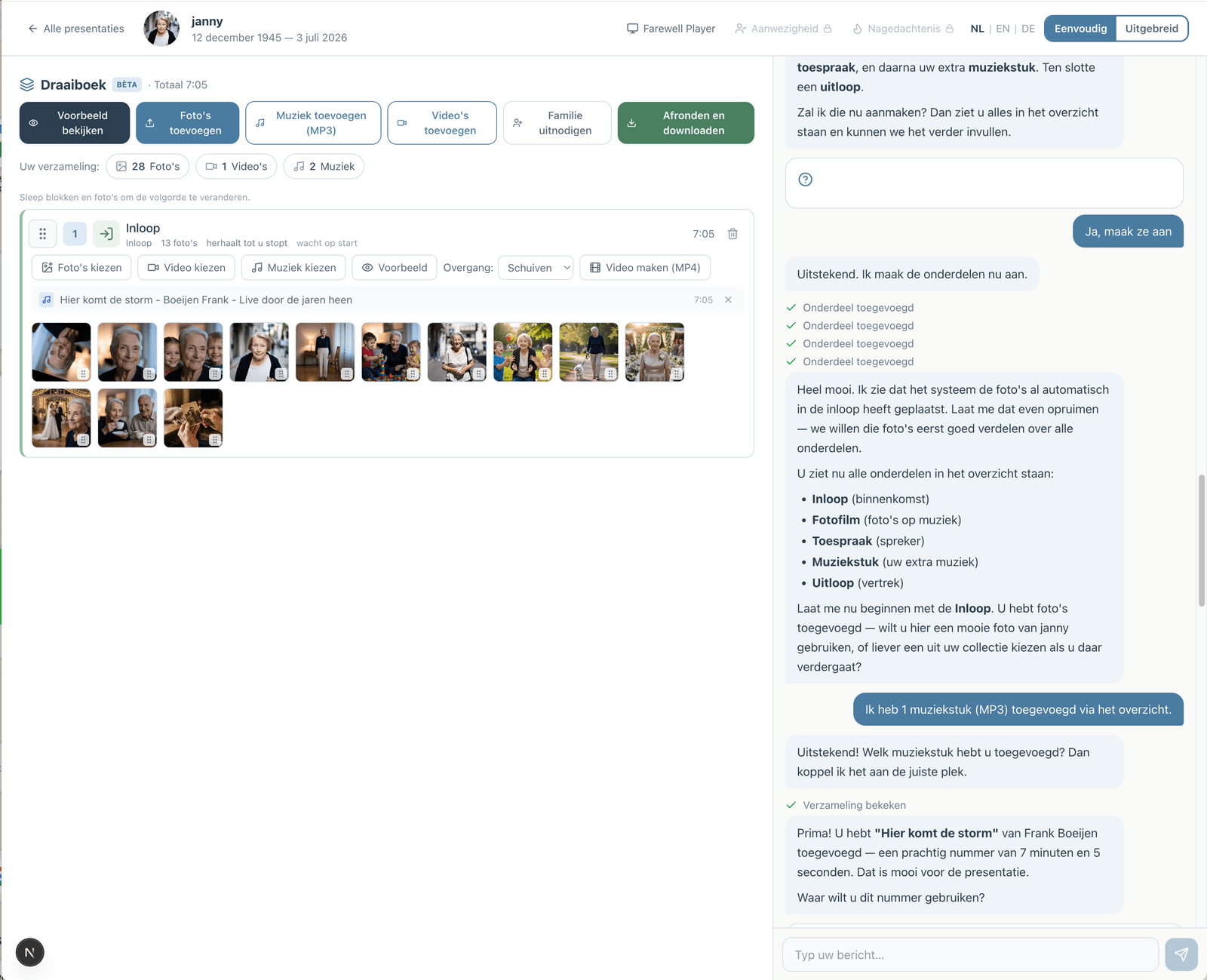
Liever stap voor stap? De assistent helpt u
Wie niet alles zelf wil uitzoeken, kan in de eenvoudige weergave samenwerken met een assistent. U vertelt hoe de dienst verloopt; de assistent zet de onderdelen, de muziek en de foto's voor u klaar. U kiest zelf, en kunt altijd overstappen naar de uitgebreide weergave.
Zo werkt de assistentHoe werkt het?
Maak gratis een account
Upload foto's en video's
Kies muziek en pas aan
Download of deel de presentatie