
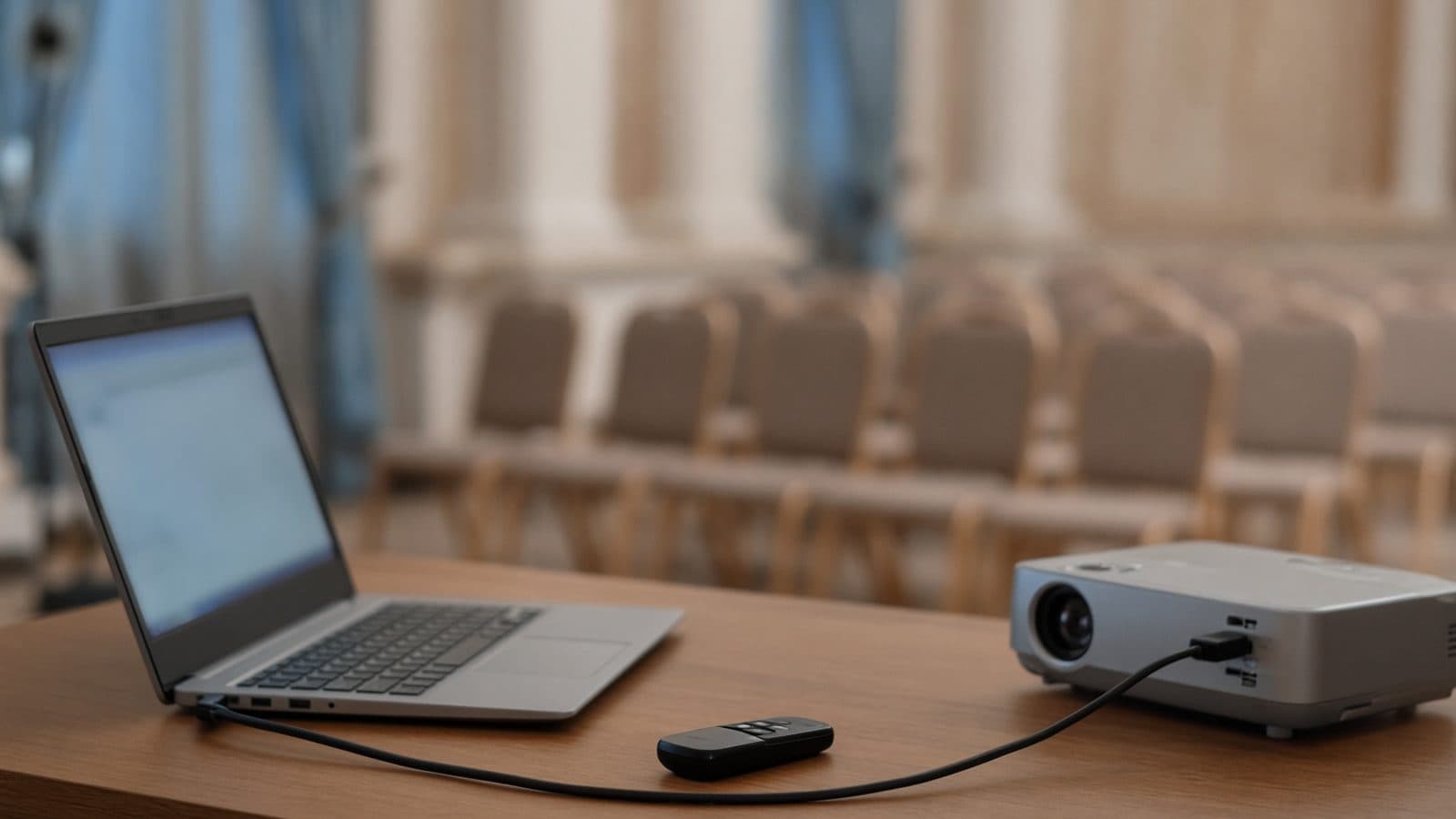
Uitvaart PowerPoint: een bestand dat de dienst volgt
Muziek in het bestand, dia's die vanzelf wisselen en per onderdeel een aanwijzing voor wie de laptop bedient
Gratis beginnenBetalen pas bij het downloaden, met iDEAL | Wero of creditcard
Samen uploaden
Familie voegt zelf foto's toe
Samen werken
U selecteert de mooiste foto's
Samen bekijken
Bekijk de presentatie met familie
Wat u downloadt, en waarom dat ertoe doet
Een uitvaart PowerPoint is meer dan een rij foto's: op de dag zelf moet het bestand op een vreemde computer openen, de muziek moet op het goede moment beginnen en iemand anders dan u drukt op de knoppen. Op deze pagina leest u daarom niet hoe u foto's kiest, maar wat er precies in het .pptx-bestand zit dat u bij The Last Farewell downloadt. Welke dia's vanzelf lopen, waar de presentatie wacht, wat de bediener onder elke dia te lezen krijgt en welke reservebestanden u erbij krijgt. Zo weet u vooraf wat u aan de locatie geeft.
Eenvoudig te gebruiken
Samen met familie maken
Professioneel resultaat
Binnen een uur klaar
Wat er gebeurt als u het bestand opent
U downloadt een map (een zip-bestand) met daarin presentatie.pptx. Open dat bestand in PowerPoint 2010 of nieuwer, op Windows of Mac, en start de diavoorstelling vanaf het begin. Koppelen of instellen hoeft niet. De muziek zit in het bestand zelf: bij elk onderdeel start het nummer vanzelf op de eerste dia en het speelt door over alle dia's van dat onderdeel. Heeft u een nummer ingekort, dan zit de ingekorte versie erin.
De dia's wisselen vanzelf, op de lengte van de muziek. Een voorbeeld: een nummer van 3 minuten en 30 seconden met 30 foto's geeft elke foto 7 seconden. Een foto staat nooit langer dan 8 seconden; zijn er te weinig foto's voor het nummer, dan komt de reeks nog een keer terug in plaats van dat één foto blijft hangen. Het beeld is breedbeeld (16:9). Elke dia is opgeslagen zoals u hem in het voorbeeld zag, met uw uitsnede, tekst en overgang.
Video's zitten ook in het bestand en spelen op hun eigen lengte af; daarna gaat de presentatie verder. Een inloop of uitloop herhaalt in PowerPoint zo lang als u heeft ingesteld en schuift dan door naar het volgende onderdeel. Wilt u dat de dienst pas begint als iemand daar het sein voor geeft, laat het volgende onderdeel dan wachten op start.
Vier dingen die de bediener in het bestand terugvindt
Secties in de dialijst
Elk onderdeel van de dienst is een genummerde sectie in de lijst met dia's links in PowerPoint: bijvoorbeeld 1. Inloop, 2. Welkom, 3. Fotopresentatie. De namen zijn dezelfde als in de bedieningsinstructie. Loopt de dienst anders dan gepland, dan klikt de bediener zo naar het juiste onderdeel.
De wachtdia
Een onderdeel dat wacht op start, begint met een extra dia met hetzelfde beeld en zonder muziek. De presentatie blijft daar staan. De bediener klikt één keer; pas dan komen muziek en dia's tegelijk in beweging. Zo begint een nummer nooit terwijl er nog iemand spreekt.
Klikken bij een spreker
Bij een spreker loopt er niets vanzelf en klinkt er geen muziek. Eén foto blijft staan zolang de toespraak duurt. Heeft u meerdere foto's bij de spreker gezet, dan klikt de bediener per foto verder, op het tempo van het verhaal.
Notities onder elke dia
In het notitieveld staat bij elke dia: het onderdeel, wat er gebeurt, wat de bediener moet doen, hoe lang het duurt en welke dia het is (bijvoorbeeld dia 4 van 30). In de presentatorweergave leest de bediener dat mee, terwijl de zaal alleen de foto ziet.
Wat er naast het .pptx-bestand in de map zit
- presentatie.pptx, met muziek en video's erin
- Uw muziek ook los als genummerde MP3-bestanden (01, 02, ...), als reserve
- Elke video ook los als genummerd MP4-bestand, als reserve
- Een korte uitleg voor het geval de muziek op een oudere PowerPoint niet vanzelf start
- Apart te downloaden: de bedieningsinstructie (PDF, één A4) en de orde van de dienst (PDF)
Het verschil met zelf bouwen in PowerPoint
Wie zelf een powerpoint voor een uitvaart maakt, loopt meestal tegen dezelfde vier dingen aan. De timing: bij 60 foto's stelt u 60 keer een tijd in, en bij elke foto die erbij komt klopt de rest niet meer. De muziek: een nummer dat u invoegt stopt bij de volgende dia, tenzij u weet waar de instelling voor afspelen op meerdere dia's staat. De foto's: iPhones bewaren foto's als HEIC, en oudere PowerPoint-versies op Windows openen die vaak niet. En de bestanden: versies gaan per mail heen en weer, tot niemand meer weet welke de laatste is.
Hier rekent het programma de tijden uit en legt ze in het bestand vast. Komt er een foto bij, dan downloadt u opnieuw en klopt alles weer. HEIC, JPEG, PNG, scans en PDF's kunt u direct toevoegen; omzetten hoeft niet. En er is één verzameling waar iedereen aan bijdraagt, in plaats van bijlagen in tien mailtjes.
Na het downloaden nog aanpassen in PowerPoint
Het is een gewoon PowerPoint-bestand, dus u of de uitvaartverzorger kan het daarna openen en bewerken: een dia verwijderen, een dia met een tekst of logo tussenvoegen, de volgorde wijzigen of een tijd veranderen. Houd rekening met twee dingen. Elke dia is één afbeelding, dus een foto opnieuw uitsnijden of een tekst op de foto verbeteren kan niet in PowerPoint. En de muziek hangt aan de eerste dia van elk onderdeel: verwijdert of verplaatst u juist die dia, dan verdwijnt het nummer van dat onderdeel. Verandert u het aantal foto's, dan past PowerPoint de tijden niet aan en loopt het onderdeel niet meer gelijk met de muziek. In die gevallen is het veiliger de wijziging in The Last Farewell te maken en opnieuw te downloaden. Dat kan ook later nog.
Eerst verzamelen, dan pas een bestand
Het PowerPoint-bestand is het eindpunt. Daarvoor nodigt u familie en vrienden per e-mail uit als helper; zij krijgen toegang met hun e-mailadres en een code en voegen foto's, video's en muziek toe aan één verzameling. U bepaalt wat in welk onderdeel komt.
Dat werkt in de browser op telefoon, tablet en laptop, zonder iets te installeren. PowerPoint heeft u zelf niet nodig om de presentatie te maken; alleen de computer bij de dienst moet het hebben.
Welke muziek in het bestand terechtkomt
U voegt per onderdeel uw eigen MP3-bestand toe. De foto's verdelen zich vanzelf over de lengte van dat nummer, en precies die verdeling staat straks als tijd per dia in de PowerPoint.
Belangrijk: Spotify en YouTube kunt u tijdens het maken gebruiken om een nummer te zoeken en te beluisteren. Die muziek komt niet in het bestand. Bij het downloaden krijgt u een melding als een onderdeel nog geen eigen MP3 heeft.
Als de locatie geen PowerPoint heeft
Wij testen het bestand met PowerPoint zelf. Andere programma's die .pptx openen, zoals Keynote, kunnen de muziek en de tijden anders afspelen. Heeft de locatie geen PowerPoint, kies dan een van de andere downloadvormen; de presentatie blijft dezelfde.
Genummerde foto's
Elke dia als JPEG (001.jpg, 002.jpg, ...), voor een locatie met een eigen afspeelsysteem. De bediener klikt elke foto zelf door en speelt de muziek los af.
Farewell Player
Gratis afspeelprogramma voor Windows 10 en 11 en macOS 10.14 of nieuwer. Opent het .farewell-bestand, werkt zonder internet en zonder PowerPoint, met spatiebalk en pijltjes.
Video (MP4)
Per onderdeel één videobestand met foto's, video's en muziek. Speelt af op vrijwel elk apparaat, maar wacht niet op een klik.
Vooraf testen op de computer van de locatie
- Vraag welke PowerPoint-versie de locatie gebruikt en stuur het bestand een paar dagen eerder op
- U kunt eerst de gratis versie met watermerk downloaden om te testen; de muziek zit daar al in
- Laat de diavoorstelling vanaf dia 1 lopen: start de muziek vanzelf en is het volume goed?
- Loop elke wachtdia en elke spreker na met de bedieningsinstructie in de hand
- Controleer of het breedbeeld het scherm vult en of video's met geluid afspelen
- Laat meldingen, schermbeveiliging en automatische updates op de laptop uitzetten
- Neem de hele map mee op een usb-stick, niet alleen het .pptx-bestand
Waarom een uitvaart PowerPoint via The Last Farewell
Omdat degene die de laptop bedient uw presentatie meestal voor het eerst ziet. Een uitvaart PowerPoint die zelf aangeeft waar hij wacht, waar geklikt moet worden en wat vanzelf loopt, vraagt van die persoon geen voorkennis. De bedieningsinstructie zet hetzelfde nog eens op één A4.
Maken, bekijken en aanpassen is gratis. Het voorbeeld speelt de presentatie af zoals bij de dienst, met muziek en wachtmomenten en een licht watermerk erover, zo vaak u wilt. U betaalt één keer, bij het downloaden van de versie zonder watermerk. Er is geen abonnement en u hoeft vooraf geen betaalgegevens op te geven. Betalen kan met iDEAL | Wero, Bancontact of creditcard.
Wilt u het opbouwen niet alleen doen, dan kan in de eenvoudige weergave een assistent de onderdelen met u klaarzetten. Het bestand dat u daarna downloadt is hetzelfde.
Gratis maken en bekijken. Eenmalig … bij het downloaden.
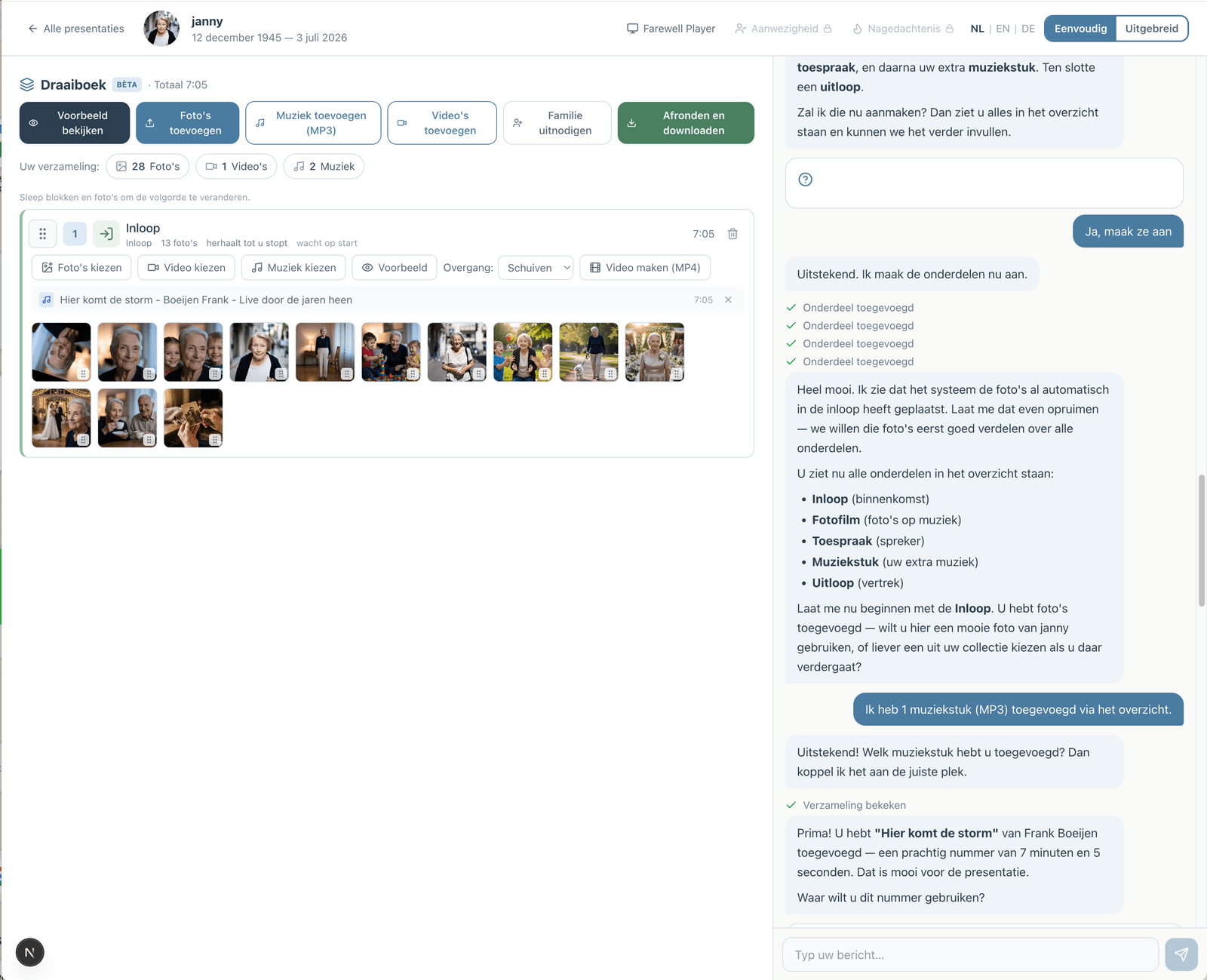
Liever stap voor stap? De assistent helpt u
Wie niet alles zelf wil uitzoeken, kan in de eenvoudige weergave samenwerken met een assistent. U vertelt hoe de dienst verloopt; de assistent zet de onderdelen, de muziek en de foto's voor u klaar. U kiest zelf, en kunt altijd overstappen naar de uitgebreide weergave.
Zo werkt de assistentHoe werkt het?
Maak gratis een account
Upload foto's en video's
Kies muziek en pas aan
Download of deel de presentatie