
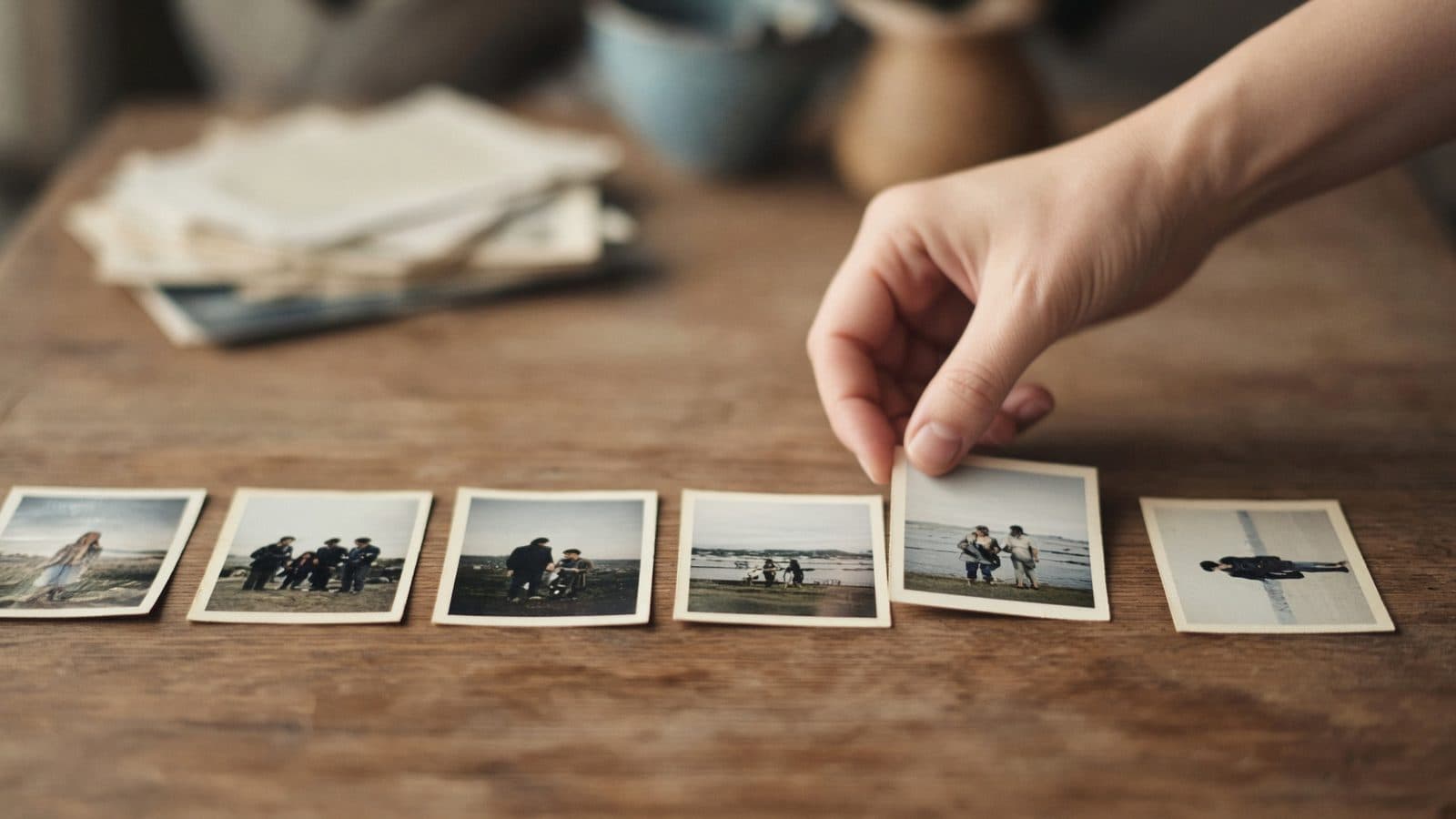
Diashow uitvaart: hoeveel foto's, welke volgorde, welk tempo
Een nummer van vier minuten biedt ruimte aan 30 tot 40 foto's. Hier leest u hoe u het tempo en de volgorde van de diavoorstelling bepaalt.
Gratis beginnenBetalen pas bij het downloaden, met iDEAL | Wero of creditcard
Samen uploaden
Familie voegt zelf foto's toe
Samen werken
U selecteert de mooiste foto's
Samen bekijken
Bekijk de presentatie met familie
Een diashow staat of valt met het tempo
Een diashow voor de uitvaart is goed te volgen als elke foto lang genoeg in beeld staat om hem echt te zien, en als de reeks een begin, een midden en een einde heeft. Dat zijn twee dingen die u zelf in de hand heeft: het aantal foto's per nummer en de volgorde waarin ze voorbijkomen. Op deze pagina rekenen we het aantal voor, laten we zien wat er gebeurt als het er te weinig of te veel zijn, en leggen we uit welke instellingen er per dia en per onderdeel zijn.
Eenvoudig te gebruiken
Samen met familie maken
Professioneel resultaat
Binnen een uur klaar
Hoeveel foto's passen er in één nummer?
De foto's verdelen zich vanzelf over de lengte van de muziek. U hoeft dus geen seconden in te stellen, maar het helpt om de som te kennen. Een nummer van 4 minuten duurt 240 seconden. Een foto is prettig te bekijken als hij 6 tot 8 seconden blijft staan. 240 gedeeld door 8 is 30, 240 gedeeld door 6 is 40. In een nummer van vier minuten passen dus 30 tot 40 foto's. Voor drie minuten is dat ongeveer 23 tot 30, voor vijf minuten ongeveer 38 tot 50.
Heeft u minder foto's, dan rekt de diashow ze niet eindeloos op. Een foto staat hooguit 8 seconden in beeld; daarna komt de reeks vanzelf nog een keer terug. Met 20 foto's op een nummer van vier minuten ziet u de reeks twee keer, met 6 seconden per foto. Met 12 foto's komt hij drie keer voorbij. Wilt u dat elke foto maar één keer te zien is, voeg dan foto's toe of kort het nummer in.
Heeft u er juist veel, dan wordt de tijd per foto korter. Zestig foto's op vier minuten is 4 seconden per foto, en dan flitsen ze voorbij. Zakt het onder de 6 seconden, dan ziet u bij het onderdeel een melding. Er zijn drie oplossingen: een langer nummer kiezen, een tweede muziekstuk met een eigen reeks foto's toevoegen, of foto's verplaatsen naar de inloop. Een video tussen de foto's telt als vaste tijd. Staat er een video van 30 seconden in een nummer van vier minuten, dan blijft er 210 seconden over, goed voor 26 tot 35 foto's.
Een volgorde kiezen voor de diavoorstelling
Chronologisch
Van kinderfoto tot de laatste jaren. Iedereen in de zaal kan het volgen, ook wie maar een deel van het leven heeft meegemaakt. Ontbreekt er een periode, vraag dan een helper van die tijd om foto's.
Per thema
Gezin, werk, vakanties, de tuin, de vereniging. Dit werkt goed als u twee of drie muziekstukken heeft: elk nummer krijgt dan een eigen thema en een eigen reeks van 30 tot 40 foto's.
Rustig beginnen en eindigen
Zet aan het begin en aan het eind een foto waar iemand alleen en duidelijk op staat. Groepsfoto's en drukke beelden passen beter in het midden. De laatste foto blijft het langst hangen, kies die dus bewust.
Verslepen
In het overzicht sleept u een foto naar de plek waar hij moet komen en laat u los. Op een telefoon houdt u de foto eerst even vast. Hele onderdelen verplaatst u op dezelfde manier.
De overgang tussen twee foto's
- Vervagen: de ene foto loopt zacht over in de volgende. Dit is de standaard.
- Schuiven: de nieuwe foto schuift over de vorige heen.
- Inzoomen: de volgende foto komt met een lichte zoom in beeld.
- Direct: geen overgang, de foto's wisselen meteen.
- U kiest de overgang per onderdeel, zodat een rustig nummer een andere wissel kan krijgen dan de inloop.
Staande en liggende foto's, en meer foto's op één dia
Een scherm is liggend, veel telefoonfoto's zijn staand. U kiest per onderdeel hoe de diashow daarmee omgaat. Bij vullend vult de foto het hele scherm en vallen de randen weg; dat is mooi bij liggende foto's, maar bij een staand portret kan een hoofd buiten beeld raken. Bij passend blijft de hele foto zichtbaar. De ruimte links en rechts wordt dan gevuld met een vervaagde versie van dezelfde foto, of met een effen kleur als u de vervaagde achtergrond uitzet. Dat aan- of uitzetten kan ook voor één enkele dia.
Via het potlood op een foto opent u het bewerkscherm. Daar draait u een foto die op zijn kant staat, zoomt u in op een gezicht en verschuift u de uitsnede. U kunt er ook een tweede foto bij zetten: kleiner, in een hoek van de eerste, in drie groottes. Zo staan een jeugdfoto en een recente foto samen op één dia, of twee staande foto's naast elkaar. Tekst, zoals een naam of een jaartal, kan er ook bij. Een dia met meerdere foto's telt in het ritme als één dia.
De doorlopende diashow bij de inloop en de uitloop
Bij de inloop weet niemand precies hoe lang het duurt voordat iedereen zit. Daarom werkt dat onderdeel anders dan een fotopresentatie op één nummer: foto's en muziek draaien rond en beginnen opnieuw, tot u stopt. In het voorbeeld en in de Farewell Player zet de spatiebalk de reeks eerst stil en gaat u daarna naar het volgende onderdeel. In PowerPoint herhaalt de inloop gedurende de tijd die u instelt. Voor de uitloop geldt hetzelfde. Deze doorlopende reeks is een goede plek voor foto's die niet meer in het hoofdnummer pasten.
Eerst genoeg foto's bij elkaar
Om een nummer met 30 tot 40 foto's te vullen heeft u vaak meer mensen nodig. U nodigt familie en vrienden per e-mail uit als helper. Zij krijgen toegang met hun e-mailadres en een code en voegen foto's, video's en muziek toe aan één verzameling.
HEIC-foto's van de iPhone, JPEG, PNG, scans en PDF's werken direct. Omzetten hoeft niet.
U beslist welke foto's uit de verzameling in welk onderdeel komen en op welke plek.
De muziek bepaalt de lengte
U voegt het nummer toe als eigen MP3-bestand. De lengte van dat nummer is de lengte van de reeks; de foto's delen de tijd gelijk.
Is een nummer te lang voor het aantal foto's, dan kunt u het inkorten.
Belangrijk: Spotify en YouTube zijn er alleen om tijdens het maken muziek te zoeken en te beluisteren. In de download zit uitsluitend uw eigen MP3.
Zo komt het ritme in het bestand
Vraag de locatie wat zij kunnen afspelen. Er zijn vier vormen, en u kunt later opnieuw downloaden.
PowerPoint (.pptx)
De dia's wisselen vanzelf op de berekende tijd, de muziek zit in het bestand en de onderdelen staan als secties.
Genummerde foto's
001.jpg, 002.jpg, in uw volgorde, voor een eigen afspeelsysteem. Het tempo bepaalt de bediener; de muziek gaat los mee.
Farewell Player
Gratis afspeelprogramma voor Windows en Mac. Werkt zonder internet, met spatiebalk en pijltjes.
Video (MP4)
Per onderdeel één videobestand met foto's en muziek. De overgang kan er iets anders uitzien dan in het voorbeeld.
Bekijk het tempo voordat u iets vastlegt
Bij elk onderdeel staat hoeveel seconden een foto ongeveer in beeld is, en of de reeks herhaalt. Haalt u vijf foto's weg, dan ziet u het getal meteen veranderen. Zo stuurt u op een rustig tempo zonder zelf te rekenen.
Het voorbeeld speelt uw diashow voor de uitvaart af zoals bij de dienst, met de muziek erbij. U ziet dus of zes seconden bij deze foto's en dit nummer klopt, en of de laatste foto goed valt. Wie liever niet zelf zoekt, kan in de eenvoudige weergave de assistent vragen een overgang of weergave aan te passen; alles kan ook zonder.
Een diashow maken, bekijken en aanpassen is gratis en kan zo vaak u wilt; over het gratis voorbeeld staat een licht watermerk. U betaalt één keer, bij het downloaden. Het werkt in de browser op telefoon, tablet en laptop, zonder iets te installeren.
Gratis maken en bekijken. Eenmalig … bij het downloaden.
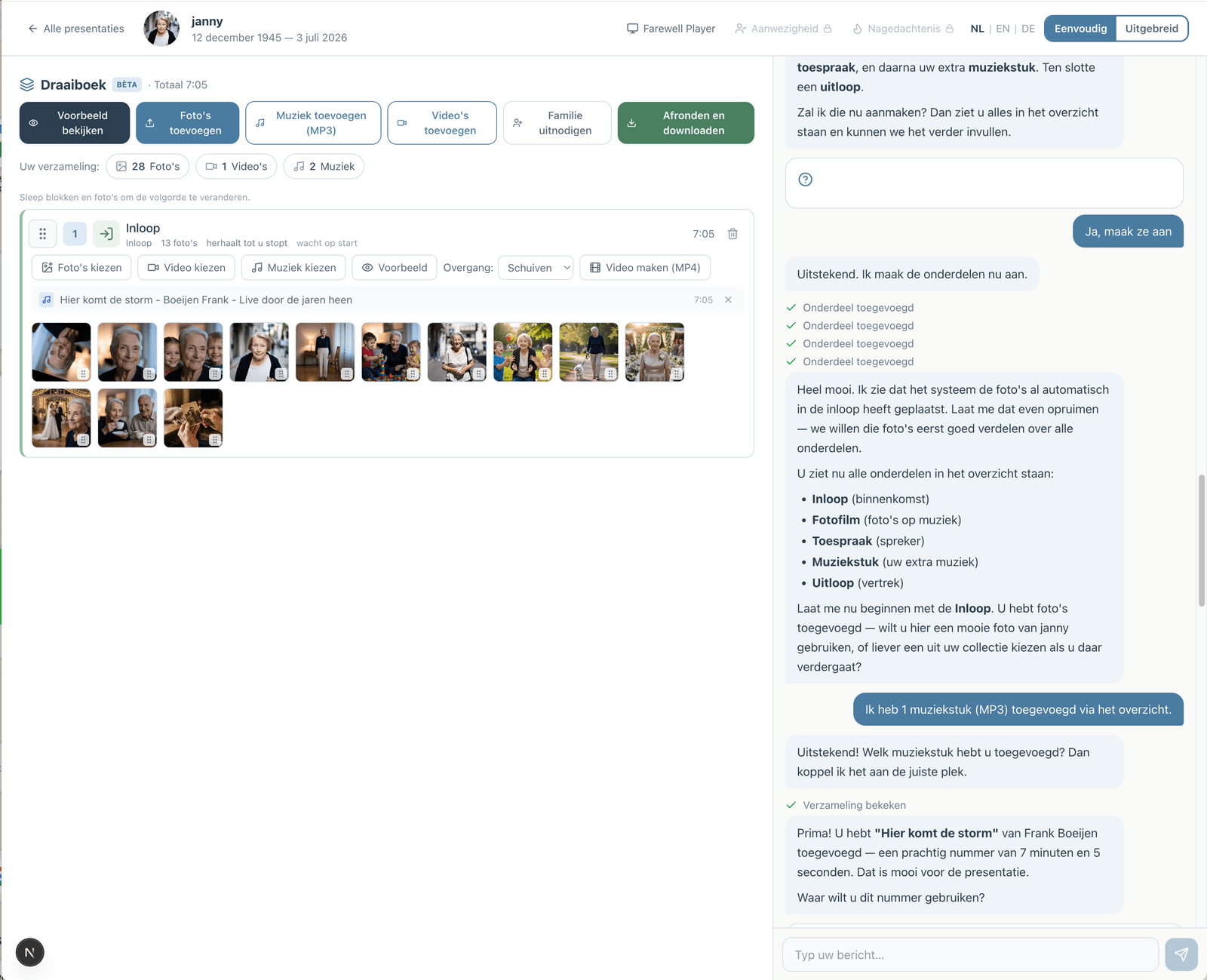
Liever stap voor stap? De assistent helpt u
Wie niet alles zelf wil uitzoeken, kan in de eenvoudige weergave samenwerken met een assistent. U vertelt hoe de dienst verloopt; de assistent zet de onderdelen, de muziek en de foto's voor u klaar. U kiest zelf, en kunt altijd overstappen naar de uitgebreide weergave.
Zo werkt de assistentHoe werkt het?
Maak gratis een account
Upload foto's en video's
Kies muziek en pas aan
Download of deel de presentatie