Fotopresentatie uitvaart: foto's op muziek, dia voor dia zoals u het wilt
Eén nummer, dertig tot veertig foto's en per dia de vrijheid om te draaien, in te zoomen of er een naam bij te zetten
Gratis beginnenBetalen pas bij het downloaden, met iDEAL | Wero of creditcard
Samen uploaden
Familie voegt zelf foto's toe
Samen werken
U selecteert de mooiste foto's
Samen bekijken
Bekijk de presentatie met familie
Wat een fotopresentatie op muziek is
Bij een fotopresentatie uitvaart gaat het bijna altijd om één moment in de dienst: de zaal wordt stil, er klinkt een nummer en op het scherm komen de foto's voorbij. Dat moment duurt meestal zo lang als dat ene nummer, dus drie tot vijf minuten. Op deze pagina leest u hoe u dat onderdeel opbouwt: hoeveel foto's er in een nummer passen, hoe de tijd per foto wordt bepaald en wat u per dia kunt aanpassen voordat u het geheel met muziek bekijkt.
Eenvoudig te gebruiken
Samen met familie maken
Professioneel resultaat
Binnen een uur klaar
De plek van de fotopresentatie in de dienst
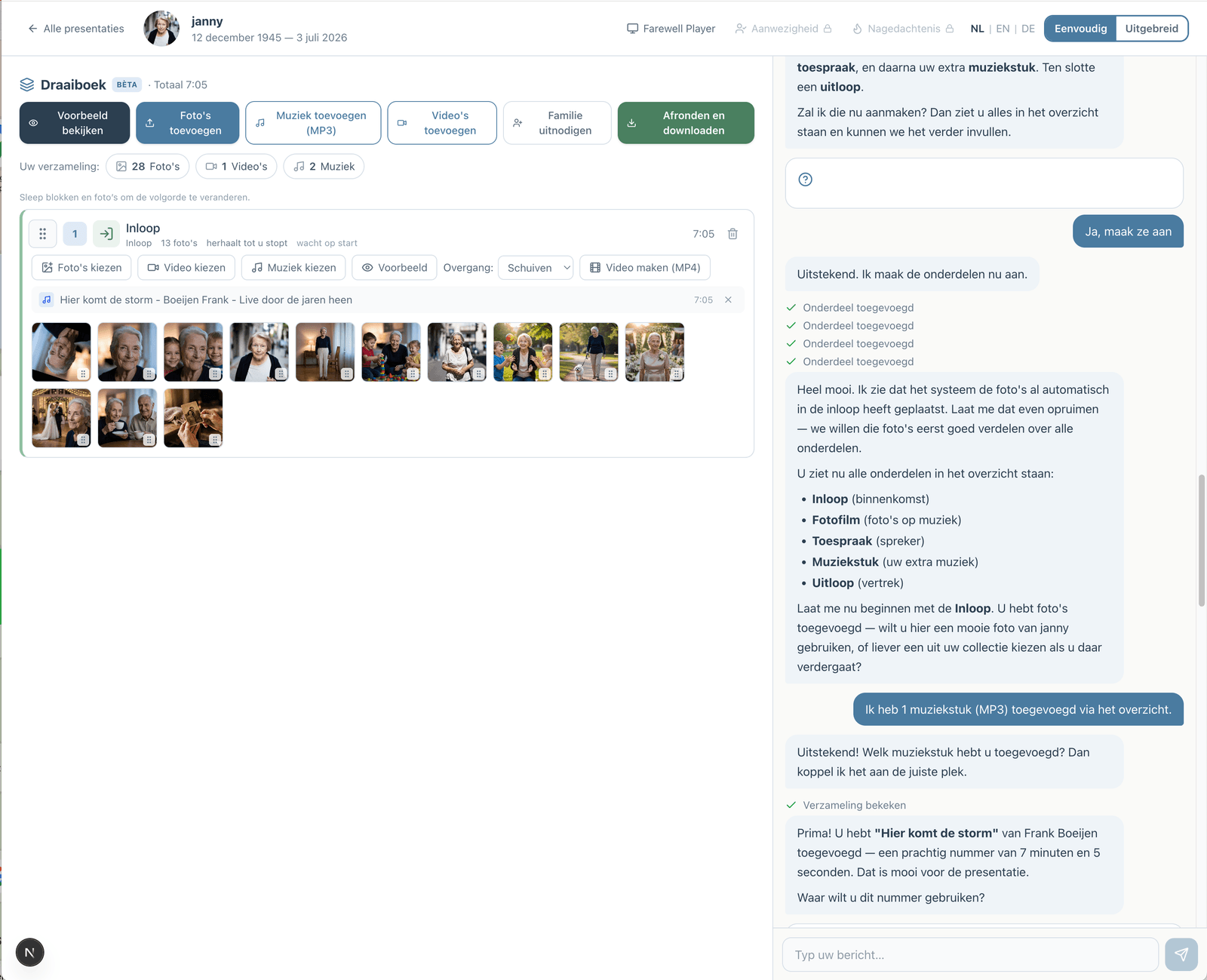
In The Last Farewell bestaat de presentatie uit onderdelen, in de volgorde van de dienst. De inloop toont een klein aantal foto's dat blijft herhalen tot de dienst begint. Bij een spreker staat één foto stil, zonder muziek, tot de bediener verder klikt. De uitloop herhaalt weer, terwijl de zaal leegloopt. Daartussen staat de fotopresentatie op muziek: het enige onderdeel waarbij alle aandacht naar het scherm gaat. U kunt er één maken, of twee met elk een eigen nummer, bijvoorbeeld de jonge jaren en de latere jaren.
Zodra u een nummer aan het onderdeel koppelt, verdelen de foto's zich vanzelf over de lengte ervan. De rekensom is eenvoudig: een nummer van 4 minuten duurt 240 seconden, met 32 foto's staat elke foto dus 7,5 seconde in beeld. Voegt u een foto toe of haalt u er een weg, dan schuift de tijd van alle andere foto's mee. U hoeft nergens seconden in te vullen. Wie dat wel wil, kan in de uitgebreide weergave één dia een eigen duur geven; de overige foto's delen dan de rest.
Hoeveel foto's werkt goed voor een fotopresentatie uitvaart? Reken op 6 tot 8 seconden per foto. Voor een nummer van 3 minuten zijn dat 23 tot 30 foto's, voor 4 minuten 30 tot 40, voor 5 minuten 38 tot 50. Een foto staat nooit langer dan 8 seconden in beeld: heeft u 20 foto's bij een nummer van 4 minuten, dan komt de reeks twee keer voorbij, met 6 seconden per foto. Kiest u er juist veel meer, dan wordt het onrustig; onder de 6 seconden per foto kunnen de mensen in de zaal een groepsfoto niet meer rustig bekijken. Dan is minder foto's kiezen, of een tweede onderdeel met een tweede nummer, de betere oplossing.
Wat u per dia kunt instellen
Draaien, zoomen en verschuiven
Het potlood op een foto opent het bewerkscherm. Daar zet u een gekantelde foto recht, maakt u de foto groter of kleiner en schuift u hem naar links, rechts, boven of onder. Zo haalt u een gezicht naar het midden of laat u een storende rand buiten beeld. Het origineel in uw verzameling blijft onaangetast.
Passend of vullend, met of zonder vervaagde achtergrond
Vullend betekent dat de foto het hele scherm bedekt en de randen wegvallen. Passend toont de hele foto. De ruimte die dan naast een staande foto overblijft, wordt gevuld met een vervaagde versie van dezelfde foto. Wilt u dat niet, dan zet u de vervaging per dia uit en krijgt die ruimte een effen kleur, standaard zwart.
Meerdere foto's op één dia
Twee staande foto's naast elkaar, of een jeugdfoto klein in de hoek van een recent portret: u zet er een foto bij en sleept beide naar hun plek. Aan de hoeken trekt u ze groter of kleiner. In de eenvoudige weergave kunnen er tot vier kleinere foto's over één grote foto, elk in een eigen hoek.
Tekst op een dia
Op elke dia kan tekst over de foto staan, over meerdere regels: bovenaan, in het midden of onderaan, normaal of groot. Voor de eerste dia is er een aparte begintekst, bedoeld voor de naam met geboorte- en sterfdatum of een dankregel. In de uitgebreide weergave kiest u ook lettertype, tekstkleur en schaduw.
Volgorde, begin en slot
- Volgorde: sleep een foto naar een andere plek; op een telefoon houdt u de foto eerst even vast
- Begindia: de eerste foto met de naam en de data erover, bijvoorbeeld een portret
- Slotdia: zet op de laatste foto een eigen tekst, zoals een dankwoord of een dichtregel
- Overgang: kies per onderdeel of foto's vervagen, schuiven, zacht inzoomen of direct wisselen
- Staande foto's: geen zwarte balken nodig, de zijkanten worden zacht opgevuld
Foto's van meer mensen in dezelfde reeks
Een fotopresentatie voor de uitvaart wordt vollediger als niet één persoon alle foto's hoeft te hebben. U nodigt familie en vrienden per e-mail uit als helper; zij krijgen toegang met hun e-mailadres en een code en voegen hun foto's toe aan de gezamenlijke verzameling.
U beslist daarna welke foto's in de fotopresentatie op muziek komen en welke beter passen bij de inloop of de uitloop. Zo blijft het aantal bij het nummer passen, ook als er honderd foto's zijn binnengekomen.
Foto's van de iPhone (HEIC), JPEG, PNG en ingescande afdrukken kunnen door elkaar worden toegevoegd. Omzetten is niet nodig.
Het nummer bepaalt de lengte
U voegt het nummer toe als eigen MP3-bestand en koppelt het aan het onderdeel. Is het nummer te lang voor het aantal foto's, dan kunt u het inkorten in plaats van foto's te blijven zoeken.
In de uitgebreide weergave kunt u via Spotify en YouTube nummers opzoeken en beluisteren om te kiezen wat past bij de reeks foto's.
Belangrijk: Spotify en YouTube zijn er alleen om te luisteren tijdens het maken. In de download zit uitsluitend uw eigen MP3.
Bekijken met muziek en daarna aanleveren
Het voorbeeld speelt de fotopresentatie af zoals bij de dienst: met het nummer, de overgangen en de wachtmomenten. Dat kan gratis en zo vaak u wilt, met een licht watermerk over het beeld. Klopt de volgorde en staat elke foto goed, dan downloadt u de vorm waar de locatie om vraagt. Vraag de uitvaartverzorger vooraf welke dat is.
PowerPoint (.pptx)
De muziek zit in het bestand en de dia's wisselen vanzelf op het berekende tempo. Elk onderdeel is een eigen sectie, met notities voor wie bedient.
Genummerde foto's
Elke dia als JPEG, genummerd als 001.jpg, 002.jpg enzovoort, voor locaties met een eigen afspeelsysteem. De muziek levert u los aan.
Farewell Player
Een gratis afspeelprogramma voor Windows en Mac dat het .farewell-bestand opent. Werkt zonder internet en zonder PowerPoint, met spatiebalk en pijltjes.
Video (MP4)
De fotopresentatie als één videobestand, met foto's en muziek samen. Speelt af op vrijwel elk apparaat.
Kort op een rij
- Helpers per e-mail uitnodigen om foto's toe te voegen
- Gratis maken en bekijken, betalen bij het downloaden
- HEIC van de iPhone, JPEG en PNG werken direct
- Eigen MP3 in de download; Spotify en YouTube alleen om te luisteren tijdens het maken
- Foto's verdelen zich vanzelf over de lengte van het nummer
- Downloaden als PowerPoint, genummerde foto's, Farewell Player of video
- Op telefoon, tablet en laptop, in de browser, niets installeren
Waarom uw fotopresentatie uitvaart hier maken
In een gewoon presentatieprogramma stelt u de tijd per dia met de hand in, en moet u opnieuw rekenen zodra er een foto bijkomt. Hier volgt de timing het nummer, zodat de laatste foto en de laatste maat samen eindigen. U besteedt uw tijd aan kiezen en ordenen, niet aan seconden tellen.
Alles wat op deze pagina staat, doet u gratis: foto's toevoegen, per dia aanpassen, tekst plaatsen en het voorbeeld met muziek afspelen. U betaalt één keer, op het moment dat u downloadt. Er is geen abonnement en u hoeft vooraf geen betaalgegevens in te vullen. Later opnieuw downloaden kan, bijvoorbeeld na een laatste wijziging.
U werkt in de browser, op telefoon, tablet of laptop. In de eenvoudige weergave kan een assistent meehelpen als u in gewone woorden zegt wat u wilt, zoals een foto draaien of de volgorde omgooien. Wie liever alles zelf doet, kan dat ook.
Gratis maken en bekijken. Eenmalig … bij het downloaden.
Liever stap voor stap? De assistent helpt u
Wie niet alles zelf wil uitzoeken, kan in de eenvoudige weergave samenwerken met een assistent. U vertelt hoe de dienst verloopt; de assistent zet de onderdelen, de muziek en de foto's voor u klaar. U kiest zelf, en kunt altijd overstappen naar de uitgebreide weergave.
Zo werkt de assistentHoe werkt het?
Maak gratis een account
Upload foto's en video's
Kies muziek en pas aan
Download of deel de presentatie